
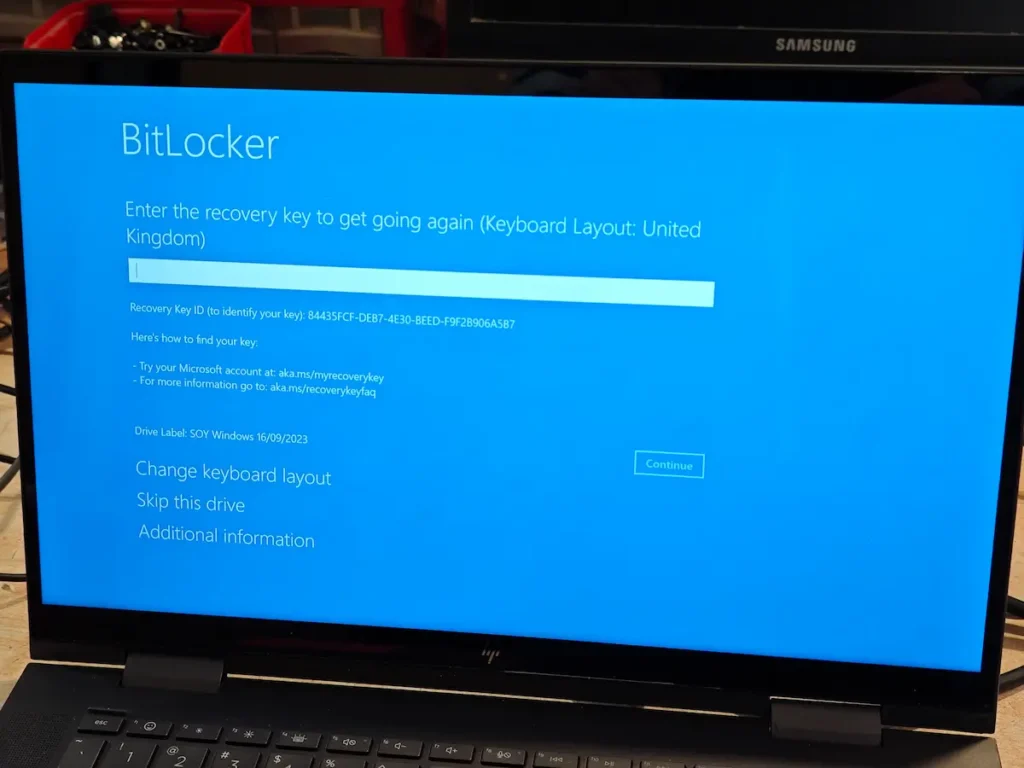
Ako Vas je pri uključivanju računara dočekao zastrašujući plavi ekran koji traži da unesete nekakav „Recovery key“ od 48 cifara, niste jedini. Ovaj sigurnosni mehanizam, poznat kao BitLocker, često ume da iznenadi korisnike, posebno nakon velikih sistemskih nadogradnji.
U servisu MKračunari Zrenjanin (Saveznička 8) svakodnevno se susrećemo sa zaključanim uređajima. Zato smo odlučili da Vam detaljno objasnimo šta je BitLocker, kakve veze ima sa TPM modulom i zašto aprilsko Windows ažuriranje pravi masovne probleme.
Aktuelni problem: Ažuriranje KB5083769 za Windows 11
Trenutno je aktuelna situacija gde poslednja unapređenja sistema direktno okidaju zaključavanje diska. Naime, aprilsko ažuriranje za 2026. godinu, pod oznakom KB5083769 za Windows 11, kod određenog broja korisnika izaziva pojavu BitLocker recovery ekrana odmah pri pokretanju sistema.
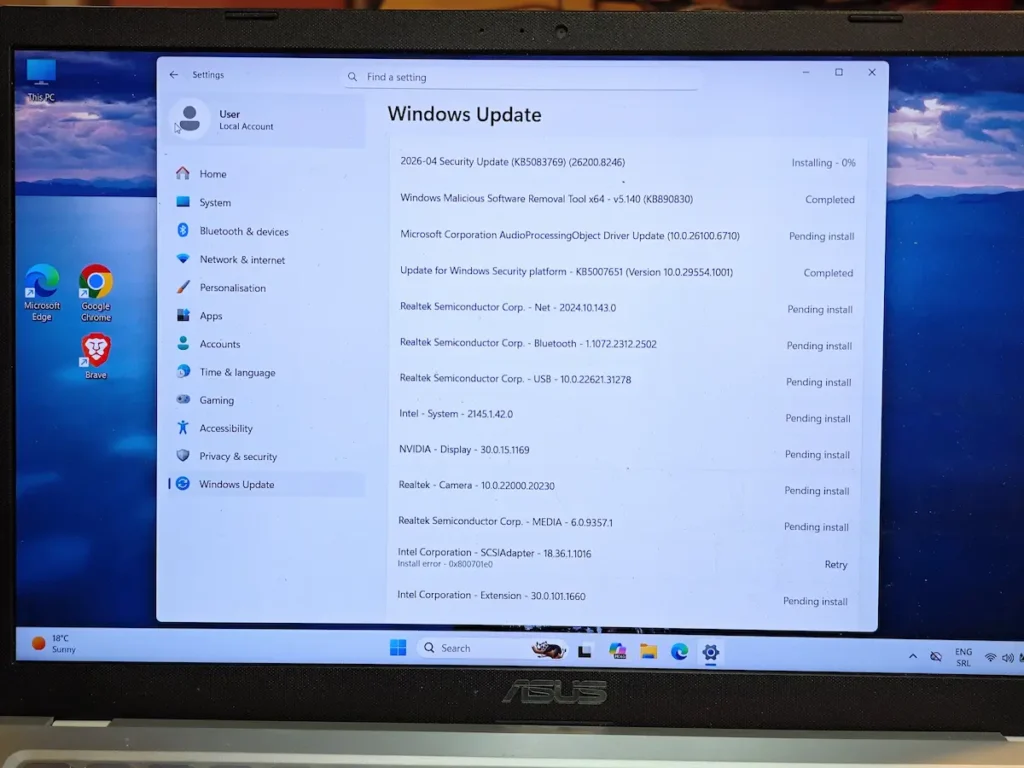
Ovaj problem najviše pogađa uređaje sa specifičnim „Secure Boot“ postavkama i polisama koje nisu po preporučenom standardu, uzrokujući potpuno bespotrebne prekide pri podizanju sistema.
Važno upozorenje: Ukoliko Vaš računar trenutno instalira ažuriranja – nikako ne prekidajte proces, koliko god on dugo trajao! Nasilno gašenje na dugme dok se sistem ažurira je najčešći okidač koji zbuni sigurnosne module, ošteti sistemske fajlove i primora računar da od Vas zatraži BitLocker ključ koji verovatno nemate pri ruci.
Šta je zapravo BitLocker i da li ga imate?
BitLocker je Microsoftova tehnologija za potpunu enkripciju (šifrovanje) diska. Njegov primarni zadatak je zaštita Vaših podataka u slučaju krađe ili gubitka računara. Čak i ako neko izvadi M.2 SSD iz Vašeg laptopa i ubaci ga u drugi računar, bez BitLocker ključa podaci će mu biti potpuno nečitljivi.
Da li ga imate na svom računaru?
Windows 10: Zvanično je rezervisan za Pro, Enterprise i Education verzije. Međutim, mnogi moderni laptopovi dolaze sa funkcijom „Device Encryption“ (Enkripcija uređaja) koja funkcioniše na identičan način čak i na Home verzijama.
Windows 11: Microsoft je pooštrio sigurnosne standarde, te je enkripcija diska podrazumevano uključena na gotovo svim novim uređajima, uključujući i Home ediciju (pod uslovom da se prijavljujete sa Microsoft nalogom).
Kakva je veza između BitLocker-a i TPM-a?
Ovde u priču ulazi TPM (Trusted Platform Module). TPM je fizički čip na matičnoj ploči (ili integrisan u procesor) koji služi kao sef za kriptografske ključeve.
Kada uključite računar, BitLocker proverava sa TPM-om da li je okruženje bezbedno. Ako TPM potvrdi da nije bilo sumnjivih promena hardvera ili softvera, disk se automatski otključava i Windows se podiže. Vi to i ne primetite.
Međutim, ako sistem detektuje pretnju ili veliku promenu – poput ažuriranja BIOS-a, zamene komponente, ili nedovršenog Windows Update-a (kao što je slučaj sa pomenutim KB5083769) – TPM odbija da preda ključ. Tada sistem prelazi u režim odbrane i traži da Vi ručno dokažete da ste vlasnik unoseći kod od 48 cifara.
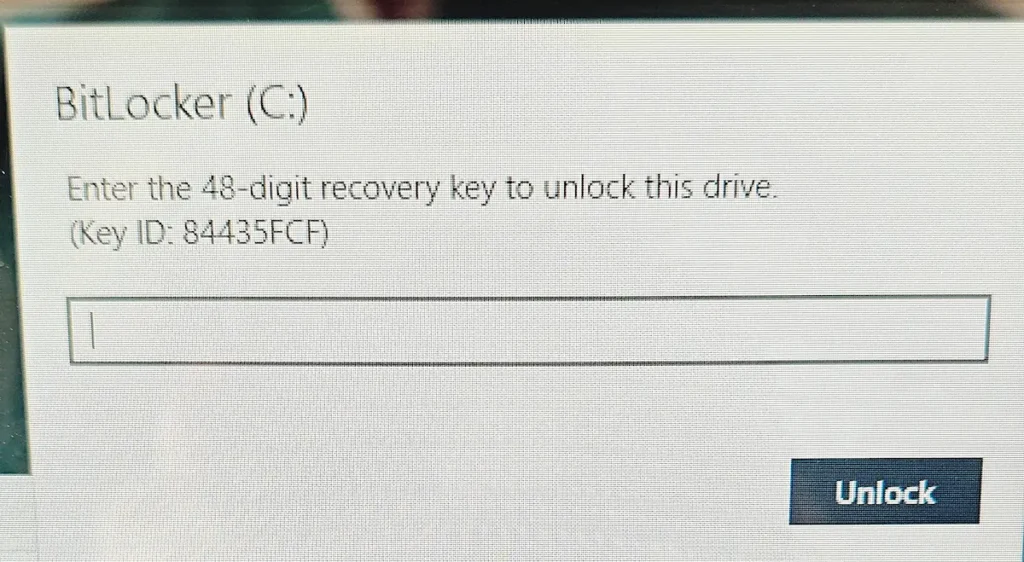
Kako pronaći BitLocker ključ (Recovery Key)?
Kada Vam sistem zatraži ključ, nemojte paničiti. Postoji nekoliko mesta gde se on automatski čuva:
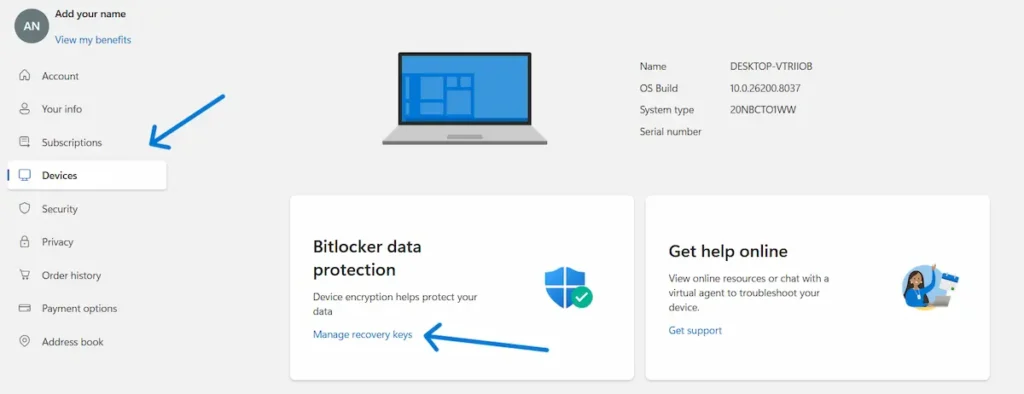
Vaš Microsoft nalog: Ovo je najčešći scenario. Prijavite se na svoj Microsoft nalog preko mobilnog telefona ili drugog računara na adresi aka.ms/myrecoverykey. Pod sekcijom „Devices“ (Uređaji) pronaći ćete svoj ključ.
USB fleš memorija ili papir: Prilikom inicijalnog postavljanja, Windows Vas pita da li želite da sačuvate ključ na eksterni USB ili da ga odštampate. Ukoliko ste odabrali neku od ovih opcija, potražite taj fajl ili papir.
Poslovni nalog: Ako je laptop povezan na mrežu firme ili škole, ključ se najčešće nalazi na Azure AD (Entra ID) nalogu Vaše organizacije.
Kako upravljati BitLocker-om (Postavljanje i resetovanje)
Kada konačno uđete u Windows, možete proveriti status Vaše enkripcije. Najlakši način je da otvorite „This PC“ (Ovaj računar). Ukoliko na lokalnom disku (C:) vidite ikonicu malog katanca, BitLocker je aktivan.
Da biste upravljali njime, pritisnite Windows taster, ukucajte „Manage BitLocker“ i pritisnite Enter. Otvoriće se kontrolna tabla gde imate sledeće opcije:
Suspend protection (Pauziraj zaštitu): Ovo je krucijalno da uradite pre nego što sami ažurirate BIOS ili menjate hardver. Pauziranjem govorite TPM-u da očekuje promenu i sprečavate pojavu plavog ekrana.
Turn off BitLocker (Isključi BitLocker): Ovo će u potpunosti dešifrovati Vaš disk. Proces može potrajati, zavisno od toga koliko je Vaš SSD brz, ali nakon toga više nikada nećete videti ekran za unos ključa od 48 cifara. Napominjemo da ovime smanjujete sigurnost podataka u slučaju krađe uređaja.
Back up your recovery key: Opcija da ponovo sačuvate ključ ukoliko ste ga zagubili.
Zaključak i rešenje problema
Sigurnost podataka nikada ne treba shvatati olako, o čemu smo već pisali u temi za legalan softver. BitLocker je izuzetno koristan alat, ali u kombinaciji sa agresivnim Windows ažuriranjima ume da napravi ozbiljnu glavobolju. Ponovićemo najvažnije pravilo: Kada Windows radi update, ostavite ga da završi.
Ukoliko ste, i pored svih pokušaja i Microsoft naloga, ostali trajno zaključani i nemate ključ – podacima se nažalost ne može pristupiti. Jedino rešenje tada je potpuno formatiranje diska i nova instalacija operativnog sistema.
Ako Vam je potreban stručan i pouzdan servis računara u Zrenjaninu za reinstalaciju sistema, spašavanje dostupnih podataka pre kolapsa, ili Vam je jednostavno potrebna tehnička podrška oko Windows 11 podešavanja, posetite nas na adresi Saveznička 8. MKračunari su tu za Vas.
📚 Možda će Vas zanimati i:
- Kako kompjuter povezati na Wi-Fi: Zašto moj računar nema internet i kako to da rešim?
- Srpska tastatura u Windowsu: Kako dodati jezik i kucati č, ć, ž bez muke?
- SSD izbliza: Zašto je poskupeo SSD i šta zapravo plaćate?
- Da li je 8GB RAM memorije dovoljno u 2026. godini? (I zašto Vaš računar radi sporo)
- Šta je CMOS i kako se resetuje