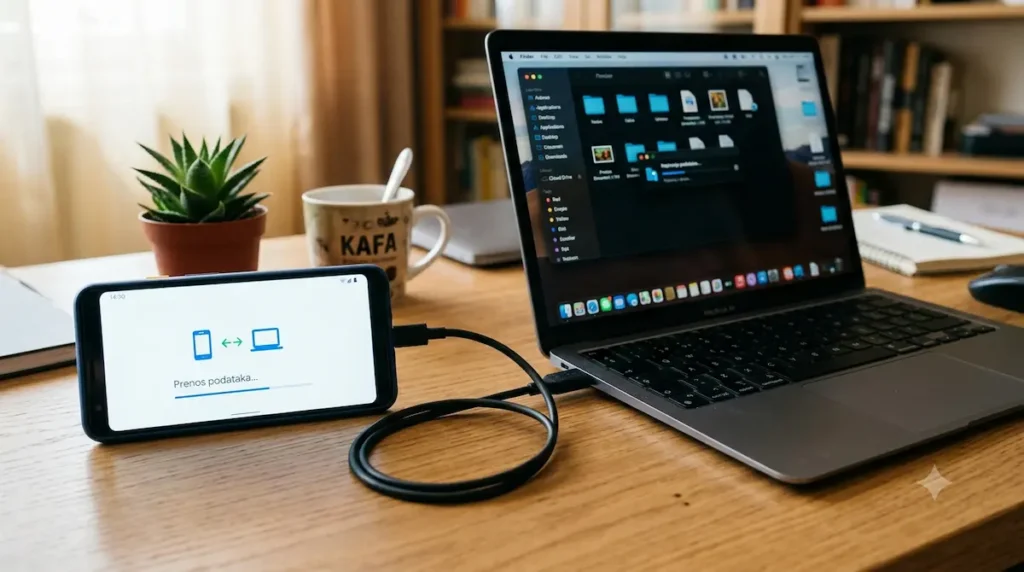
Želite da prebacite fotografije ili video snimke sa telefona na računar. Povežete USB kabl, telefon počne da se puni, ali se na računaru ništa ne dešava. Windows ne prikazuje telefon, a fotografijama ne možete da pristupite.
Dobra vest je da u većini slučajeva problem nije nimalo ozbiljan. Iz dosadašnjeg iskustva u servisu, najčešći uzroci su pogrešan USB režim na samom telefonu ili kabl koji fizički ne podržava prenos podataka.
Prebacivanje fotografija na računar nije korisno samo kao rezervna kopija. Mnogim korisnicima predstavlja i prvi korak kada žele da oslobode prostor na telefonu ili da smanje zauzeće Google naloga. Ako Vam se pojavilo upozorenje da je Google Drive pun, pročitajte i naš vodič sa mogućim rešenjima.
U ovom vodiču ćemo proći kroz sve korake kako biste brzo i bezbedno oslobodili memoriju na Vašem uređaju.
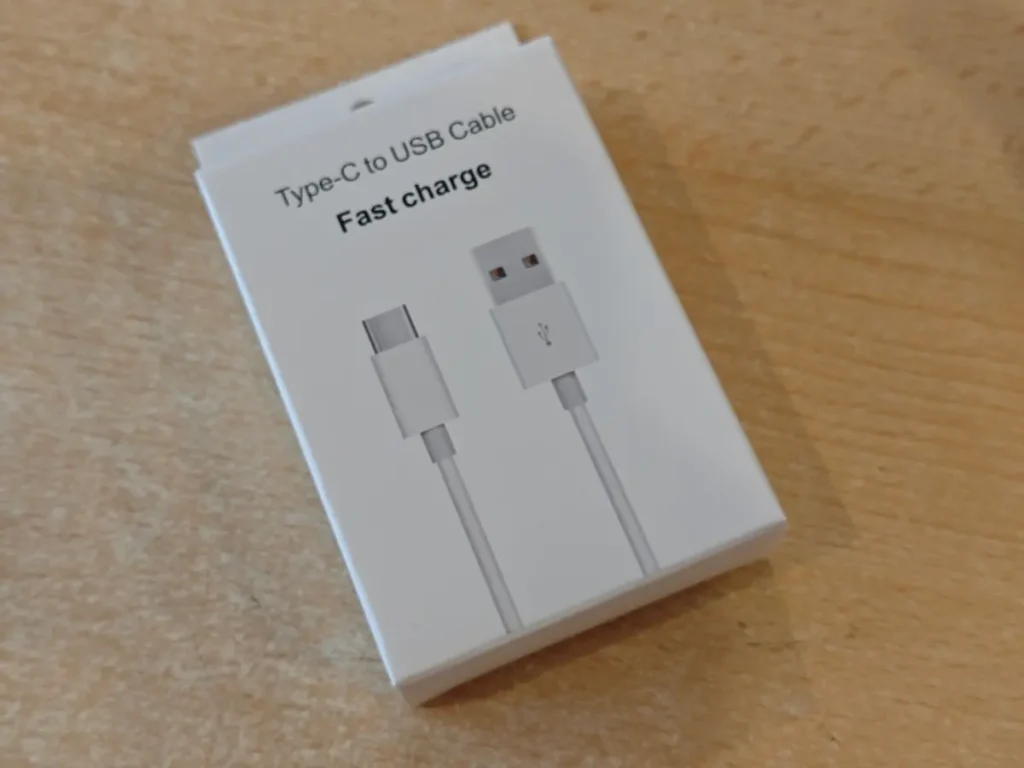
Nije svaki USB kabl isti (Mit o punjenju)
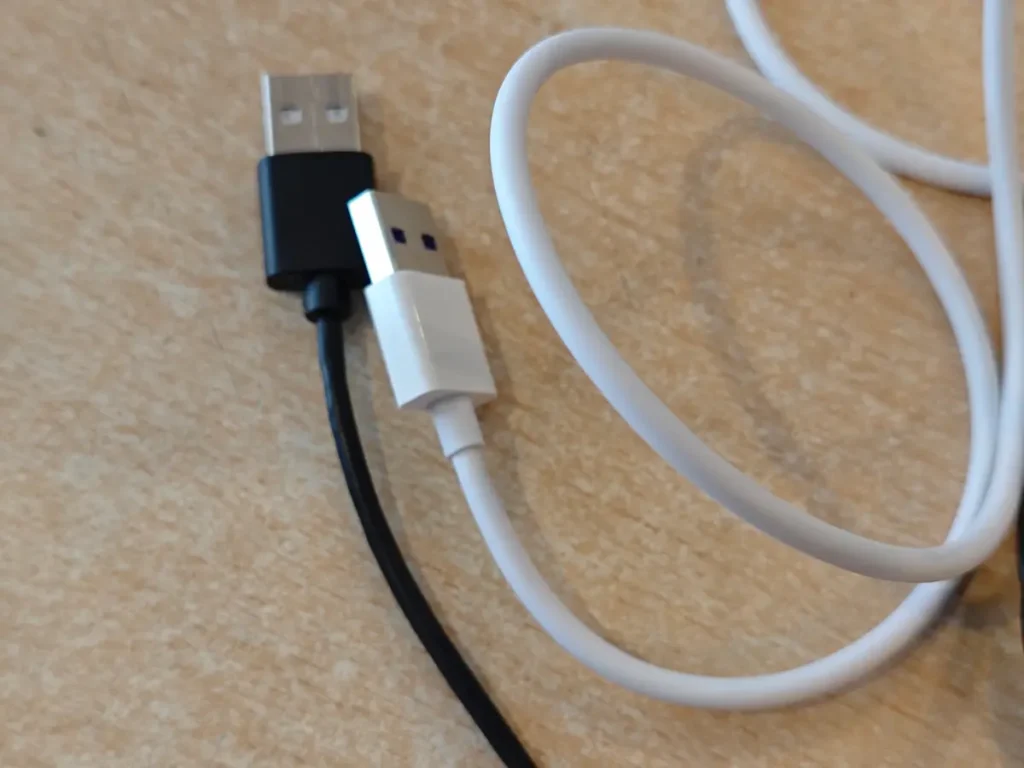
Često se vizuelno može primetiti razlika između kablova, ali to nije uvek pravilo. Najbolja i najsigurnija opcija je korišćenje originalnog kabla koji ste dobili u kutiji sa telefonom.
Na tržištu postoje kablovi koji služe isključivo za punjenje i oni koji podržavaju i punjenje i prenos podataka. Razlika se krije u samim žicama unutar zaštitne gume. Standardni USB kabl ima četiri osnovne žice: dve zadužene za napajanje (struju) i dve zadužene za prenos podataka (Data+ i Data-). Kod pojedinih jeftinijih kablova izostavljeni su provodnici za prenos podataka, pa služe isključivo za punjenje.
Zato zapamtite: ako se Vaš telefon normalno puni kada ga spojite na računar, to ne znači da će računar moći da vidi njegove fajlove. U praksi je upravo pogrešan kabl jedan od najčešćih razloga zbog kojih kompjuter ne prepoznaje uređaj.
Kako pravilno povezati telefon i izabrati USB režim
Kada ste sigurni da imate odgovarajući USB kabl koji podržava prenos podataka, prelazimo na softverski deo posla.
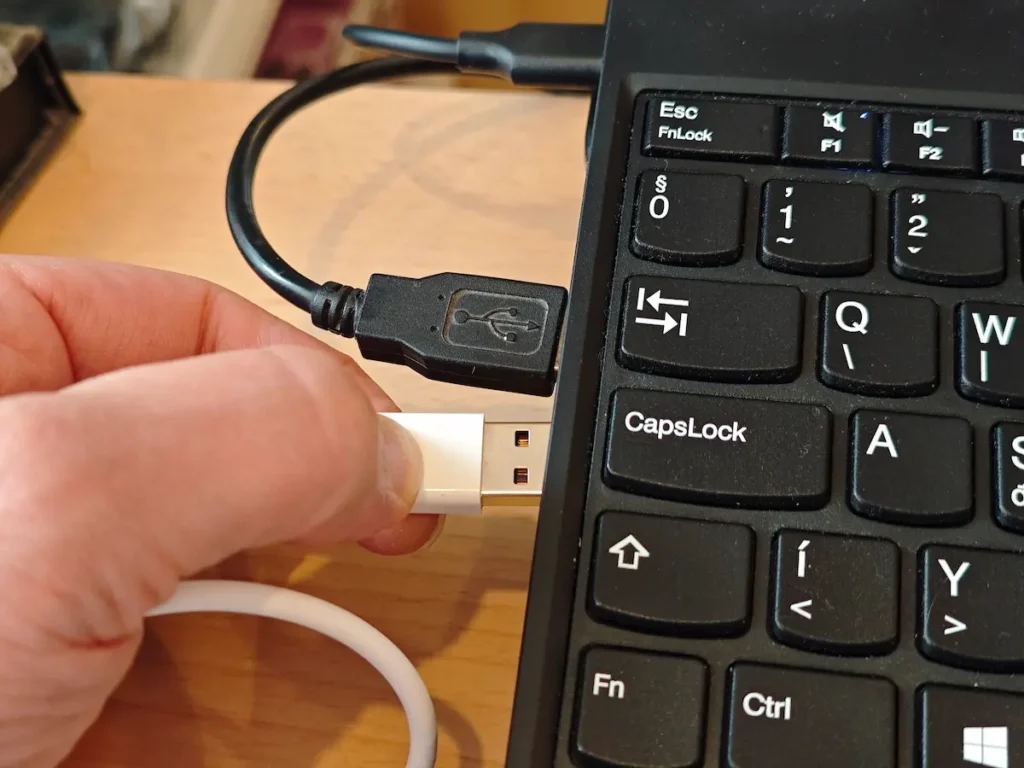
Priključite kabl u telefon, a zatim u računar ili laptop. (Savet servisera: Ako koristite desktop računar, uvek uključite kabl sa zadnje strane matične ploče, izbegavajte prednje portove na kućištu koji često gube napon.)
Otključajte ekran Vašeg telefona (prepoznavanje uređaja se često blokira iz bezbednosnih razloga dok je ekran zaključan).
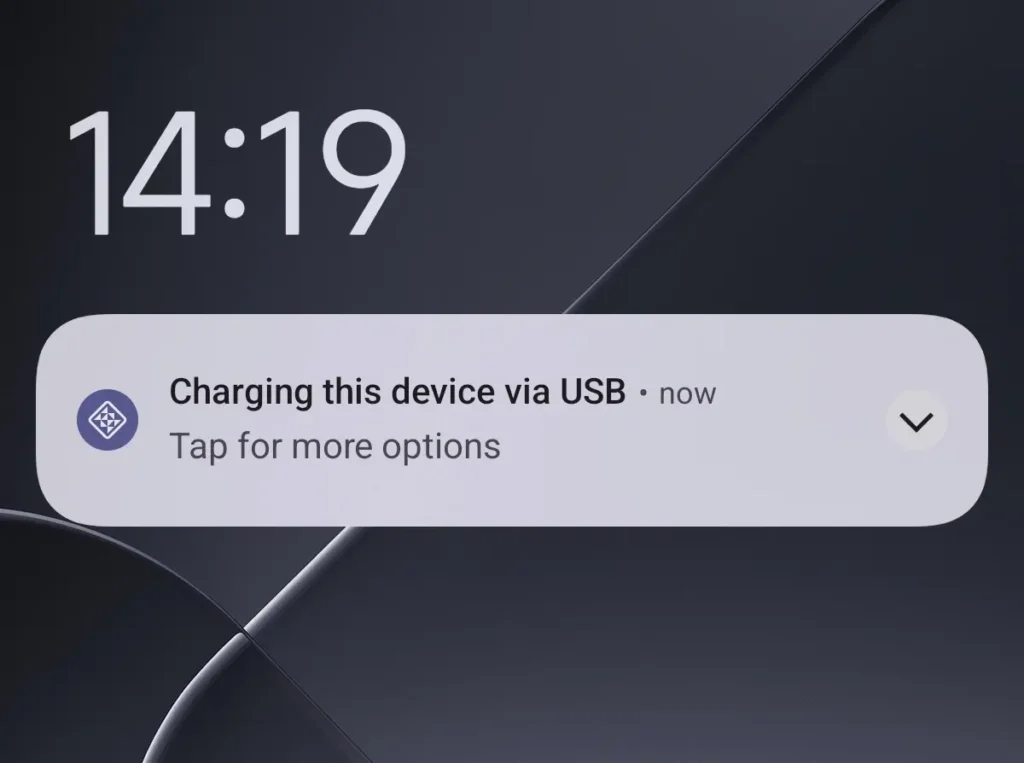
Sačekajte da se na vrhu ekrana pojavi notifikacija sistema o USB povezivanju.
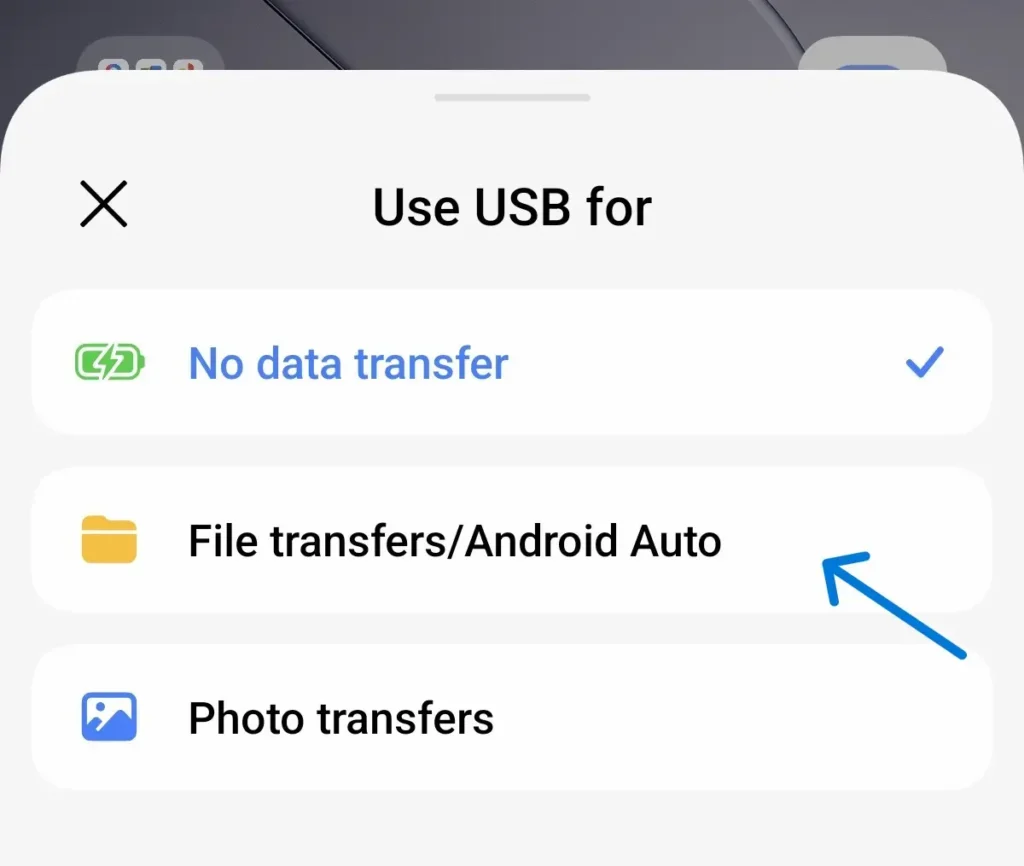
Kliknite na tu notifikaciju. Otvoriće Vam se padajući meni u kojem morate ručno odabrati opciju File Transfer (Prenos datoteka) ili u nekim slučajevima MTP (Media Transfer Protocol).
Ovo je apsolutno obavezan korak. Iz bezbednosnih razloga Android podrazumevano koristi režim punjenja. Tek kada korisnik odobri prenos datoteka, računar dobija pristup fajlovima na telefonu.
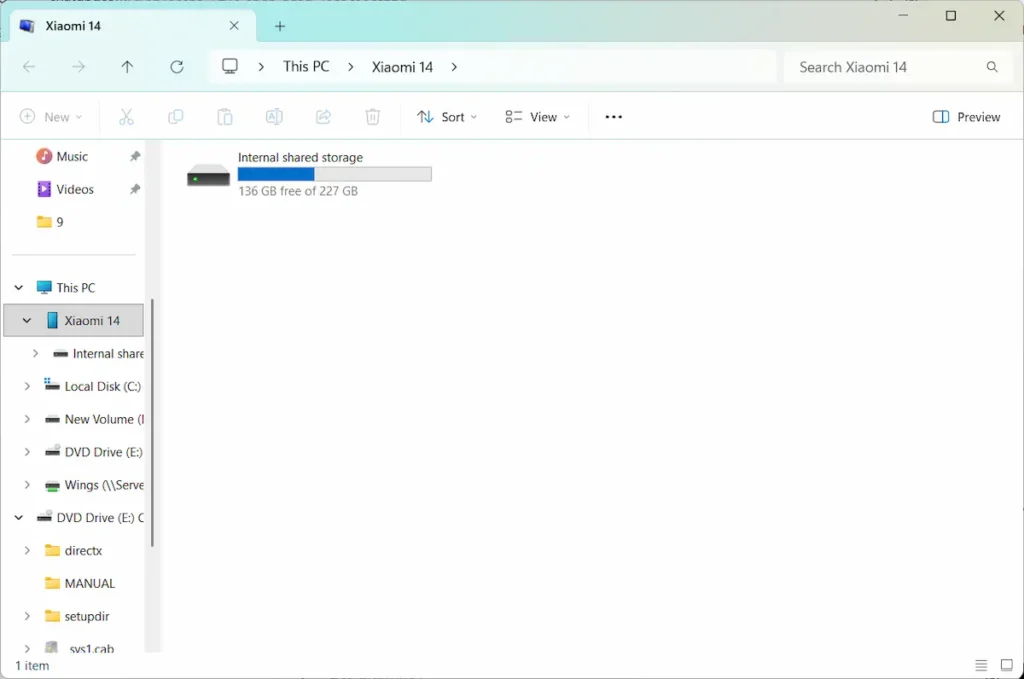
Čim odaberete prenos datoteka, na novijim Windows operativnim sistemima automatski će iskočiti prozor sa sadržajem telefona (Internal shared storage).
Gde se tačno nalaze slike?
Kada otvorite internu memoriju telefona na računaru, dočekaće Vas mnoštvo foldera. Ono što Vas zanima je folder koji se zove DCIM (Digital Camera Images).
Koristan savet: Nemojte premeštati sistemske foldere ili brisati fajlove za koje niste sigurni čemu služe. Kopirajte samo fotografije i video zapise koje želite da sačuvate.
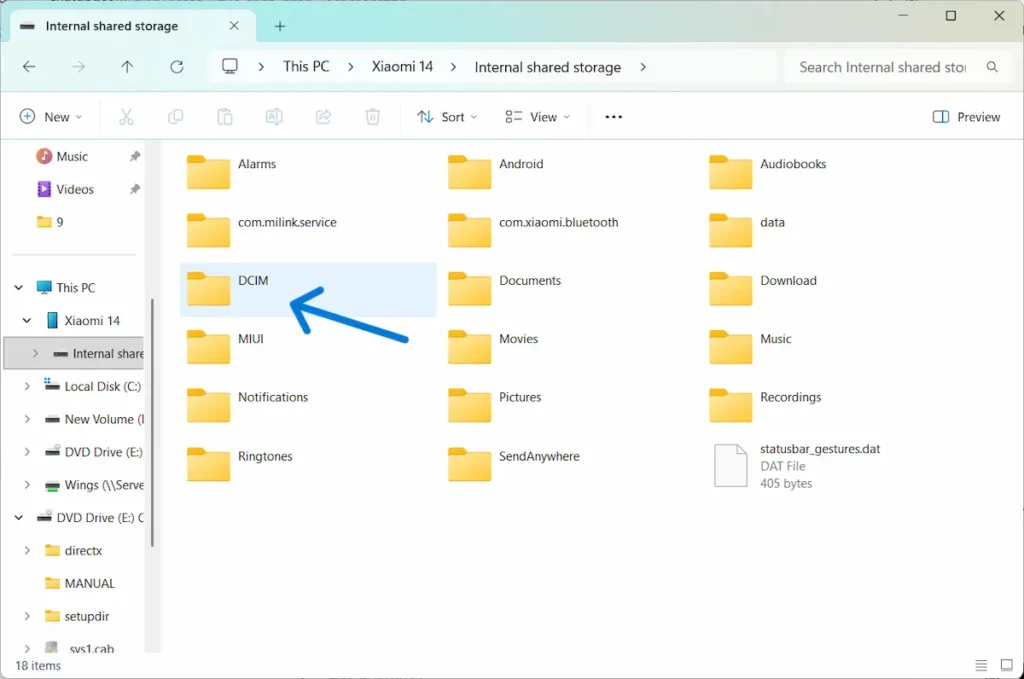
Kada uđete u njega, pronaći ćete podfoldere kao što su Camera (gde su slike koje ste uslikali), Screenshots, a na nekim modelima tu se smeštaju i Viber ili WhatsApp fotografije (kod drugih se one nalaze u root folderu Pictures ili unutar foldera same aplikacije u Android/media direktorijumu). Jednostavno kopirajte te foldere i prebacite ih na hard disk računara.
Šta ako kompjuter i dalje ne vidi telefon?
Na većini Android telefona postupak je identičan. Nazivi opcija se mogu neznatno razlikovati kod Samsung, Xiaomi, Motorola ili Honor uređaja, ali suština je uvek odabir režima za prenos datoteka.
Ako se notifikacija uopšte ne pojavljuje, vredi pokušati sledeće:
Promenite USB port na računaru.
Probajte potpuno drugi kabl iz kuće.
Očistite port na telefonu: Često se u USB-C konektoru nakupi prašina iz džepa. Kabl uđe dovoljno duboko da dotakne pinove za punjenje, ali ne i dovoljno da ostvari kontakt sa pinovima za prenos podataka. Uzmite drvenu čačkalicu i veoma pažljivo, bez sile, izvucite nakupljenu prljavštinu.
Napredna opcija: Developer Mode
Ukoliko se baš ništa ne dešava, a sigurni ste da je kabl dobar, postoji način da sistemski „naterate“ telefon da komunicira sa Windowsom kroz Developer Mode (Opcije za programere).
Idite u Podešavanja (Settings) > O telefonu (About phone).
Pronađite stavku Broj izrade (Build number) i dodirnite je tačno sedam puta zaredom, dok Vam sistem ne napiše da ste postali programer.
Vratite se korak nazad u Podešavanja i pronađite novi meni Opcije za programere (Developer options).
Skrolujte niz opcija dok ne nađete Podrazumevana USB konfiguracija (Default USB configuration) i tu direktno odaberite File transfer.
Nakon ovog koraka, telefon bi trebalo da se pojavi momentalno u Windows Exploreru.
Većina problema sa povezivanjem telefona rešava se zamenom USB kabla ili izborom opcije File Transfer. Ako ste prošli sve korake iz ovog vodiča, a računar i dalje ne prepoznaje telefon, moguće je da je problem u USB konektoru telefona, računaru ili samom kablu.
Redovno pravljenje rezervnih kopija (bekap) fotografija je jedini siguran način da Vaše uspomene ostanu sačuvane u slučaju kvara pametnog telefona. Ukoliko i dalje imate tehničkih poteškoća da kompjuter prepozna Vaš uređaj ili sumnjate na neispravne USB portove, servis računara MKračunari u Zrenjaninu Vam stoji na raspolaganju. Slobodno nas posetite ili nas kontaktirajte za dijagnostiku i stručnu pomoć.
📚 Možda će Vas zanimati i:
- Kako kompjuter povezati na Wi-Fi: Zašto moj računar nema internet i kako to da rešim?
- Srpska tastatura u Windowsu: Kako dodati jezik i kucati č, ć, ž bez muke?
- SSD izbliza: Zašto je poskupeo SSD i šta zapravo plaćate?
- Da li je 8GB RAM memorije dovoljno u 2026. godini? (I zašto Vaš računar radi sporo)
- Šta je CMOS i kako se resetuje
