
Ako Vam internet deluje spor, želite da proverite da li dobijate brzinu koju plaćate ili jednostavno razmišljate o promeni provajdera, prvi logičan korak je merenje brzine interneta. Međutim, rezultat testa neće biti pouzdan niti precizan ako se samo merenje ne uradi na pravilan način.
Danas postoji mnogo alata za ovu namenu, svi su potpuno besplatni i lako dostupni kroz Vaš internet pregledač. Izdvojićemo tri najpopularnija.
Besplatni alati za merenje brzine interneta
1. Speedtest.net (Ookla)
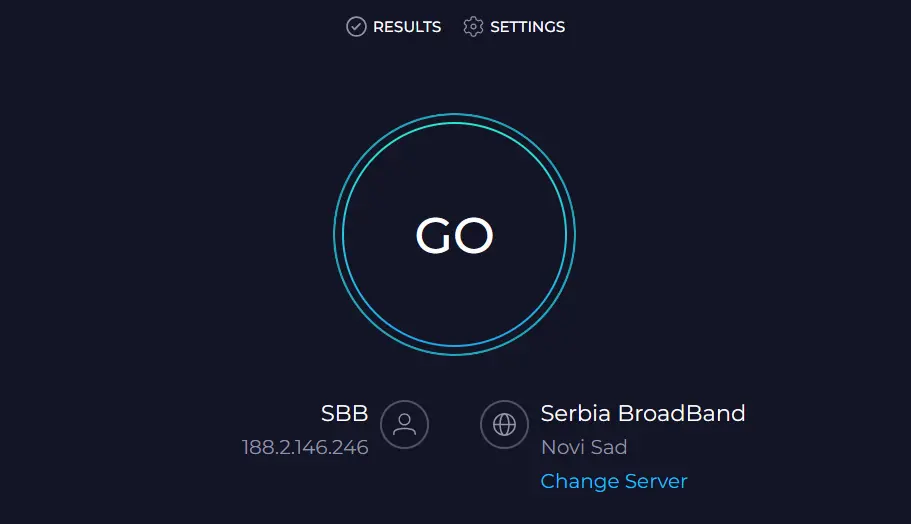
Ovo je verovatno najpoznatiji servis za test brzine interneta na svetu. Speedtest se koristi veoma jednostavno – dovoljno je da otvorite njihovu stranicu, kliknete na veliko dugme „GO“ i sačekate nekoliko sekundi.
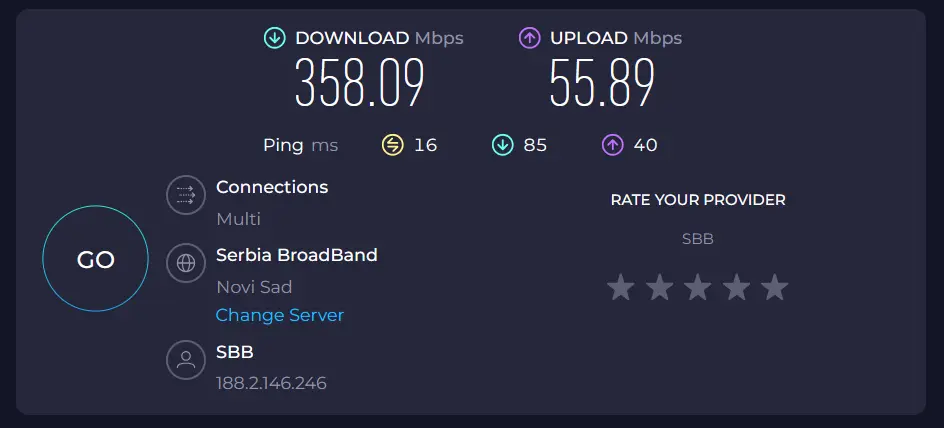
Kada se testiranje završi, dobićete jasan i detaljan prikaz svih ključnih parametara Vaše konekcije.
2. Google Speed Test
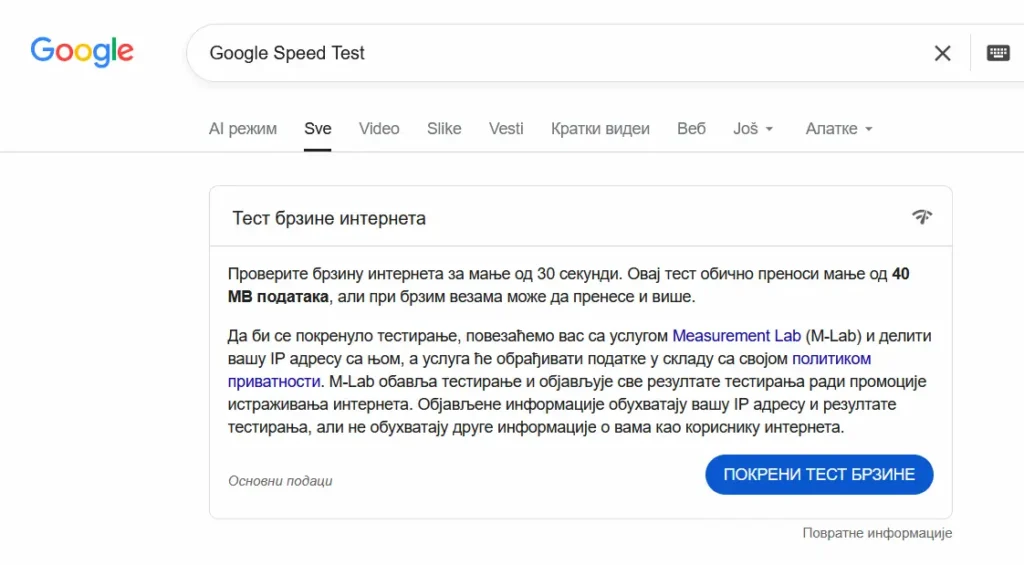
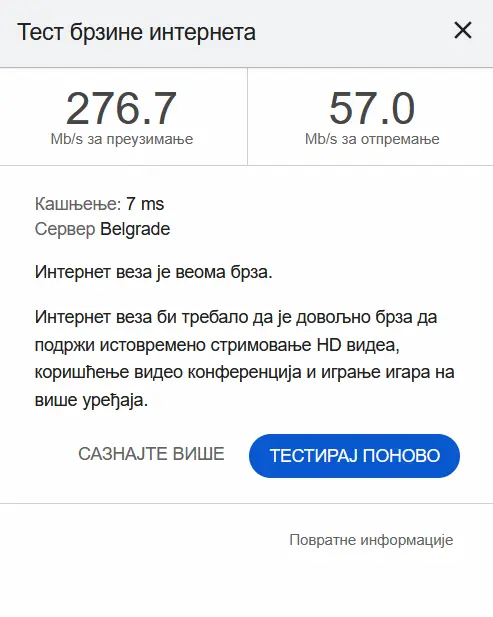
Ako u Google pretragu jednostavno ukucate „Speed test“, Google će Vam ponuditi svoj ugrađeni alat (u saradnji sa M-Lab-om). Klikom na plavo dugme pokrećete testiranje.
Prednost ovog testa je što Vam, pored samih brojki, izbacuje rezultate uz dodatna pojašnjenja u obliku kratkog teksta (npr. „Vaša internet veza je veoma brza. Možete strimovati HD video…“).
3. Fast.com
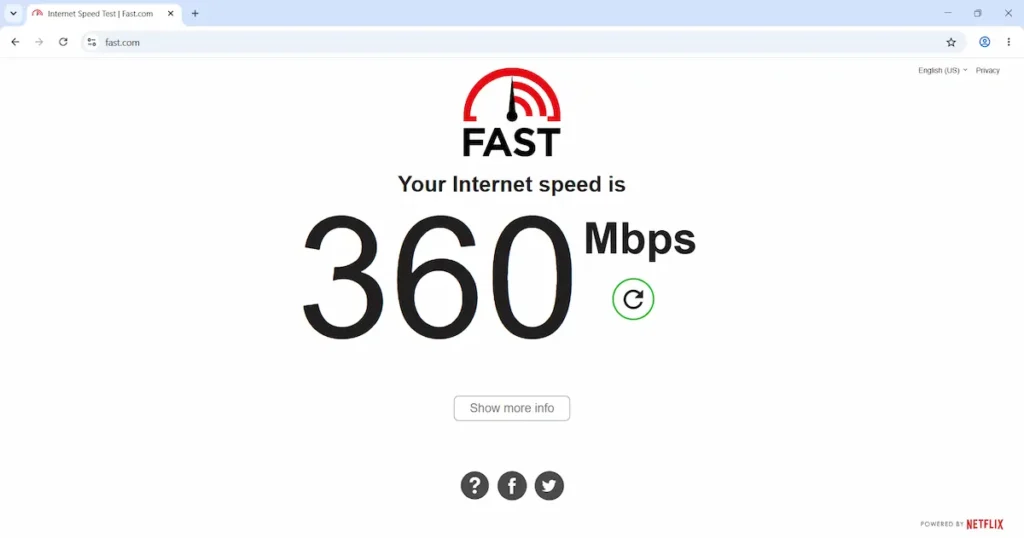
Iza ovog jednostavnog alata stoji Netflix. Za razliku od prethodna dva, ovde ne morate ništa da kliknete. Test se pokreće odmah po učitavanju stranice. Brzo i efikasno Vam prikazuje samo brzinu preuzimanja (Download), dok se naprednije opcije poput uploada i pinga moraju dodatno zatražiti klikom na „Show more info“.
Kako se PRAVILNO radi test brzine interneta?
Iz našeg servisnog iskustva, korisnici često prave greške prilikom samog merenja, zbog čega dobijaju netačne rezultate. Da bi test bio validan, pratite sledeće korake:
Koristite LAN kabl: Uvek merite brzinu dok je računar direktno povezan mrežnim kablom sa ruterom. Ako baš morate da merite preko Wi-Fi mreže, stanite sa laptopom ili telefonom što bliže ruteru, bez fizičkih prepreka (zidova) između Vas. Takođe, preporučujemo da uređaj bude povezan na 5 GHz Wi-Fi mrežu, ukoliko je dostupna.
Isključite pozadinske procese: Pre testa obavezno zatvorite aplikacije koje troše internet u pozadini. Ugasite Steam, Epic Games, pauzirajte OneDrive sinhronizaciju i zaustavite svaki download (preuzimanje fajlova) koji trenutno teče, posebno Torrent aplikacije.
Odjavite druge uređaje: Pauzirajte ili isključite sa Wi-Fi mreže pametne televizore koji puštaju Netflix, YouTube ili drugi video streaming servis kao i telefone i druge računare u kući dok traje test.
Uradite test više puta: Nikada se ne oslanjajte samo na jedno merenje. Ponovite test dva ili tri puta kako biste dobili prosečnu i realnu vrednost.
Šta znače Download, Upload i Ping?
Kada se test završi, dobićete tri glavna broja. Evo šta oni znače u svakodnevnom radu:
Download (Brzina preuzimanja): Koliko brzo podaci dolaze sa interneta na Vaš uređaj. Ovo je ključno za učitavanje sajtova, gledanje YouTube-a, skidanje filmova i igara.
Upload (Brzina slanja): Koliko brzo Vaš uređaj šalje podatke na internet. Važno je kada šaljete velike fajlove, otpremate video materijale (live streaming) ili obavljate video pozive.
Ping (Kašnjenje / Latencija): Vreme reakcije Vaše konekcije, izraženo u milisekundama (ms). Zlatno pravilo: kod pinga je bolji manji broj! Ako igrate onlajn video igre, ping je najbitnija stavka. Visok ping (preko 80-100 ms) znači da će Vam igra kočiti i „lagovati“, bez obzira na to koliko Vam je brz Download.
Brzina se najčešće prikazuje u Mbps (megabitima u sekundi), što nije isto što i MB/s (megabajti u sekundi). Zato nemojte da Vas zbuni ako browser ili Windows prilikom preuzimanja fajlova prikazuju drugačije vrednosti.
Kolika brzina interneta Vam je zaista potrebna?
| Aktivnost | Preporučena Download brzina |
| Klasičan surf, čitanje vesti, e-mail | 5 – 10 Mbps |
| Gledanje YouTube i Netflix videa (Full HD 1080p) | 10 – 20 Mbps |
| Gledanje videa u visokoj rezoluciji (4K) | 25 – 50+ Mbps |
| Onlajn gejming | 10 – 25 Mbps (Ključan je nizak ping) |
Zašto rezultat na testu nije isti kao broj u ugovoru?
Ovo je najčešća dilema naših klijenata. U praksi često imamo situaciju da korisnik donese računar u naš servis u Zrenjaninu, prijavi da je „internet prespor“, a ispostavi se da je brzina preko LAN kabla u potpunosti onakva kakvu provajder garantuje. Gde nastaje problem?
Wi-Fi nije isto što i kabl.
Garantovana brzina iz ugovora važi samo kada ste povezani mrežnim kablom. Wi-Fi tehnologija trpi gubitke. Ako imate ovaj problem, obavezno pročitajte naš tekst: Plaćate brzi internet, a Wi-Fi Vam je spor?.
Pored same tehnologije, na loš rezultat putem bežične mreže utiču:
Velika udaljenost od rutera i debeli armirani zidovi.
Previše uređaja zakačenih na Vašu mrežu (možda Vam čak i komšija „krade“ Wi-Fi ako Vam je šifra slaba).
Fizička oštećenja mrežne opreme.
Pročitajte i: Ruter, Swith i Wi-Fi Extender: Vodič kroz mrežnu opremu za stabilan internet
Čak i ako koristite kabl, problem može biti u njemu. Stari ili jeftini kablovi (poput CAT5 standarda) fizički ne mogu da propuste brzinu veću od 100 Mbps, čak i ako Vi plaćate paket od 300 Mbps. Takođe, kabl može biti nagnječen ili oštećen. Često oštećen od vremenskih uslova, sunca i kiše.
Uvek prvo izmerite brzinu isključivo preko LAN kabla. Ako je ona u redu, a Wi-Fi je i dalje neupotrebljiv, problem je slab domet ili loš položaj rutera, a ne Vaš provajder.
Treba Vam stručna pomoć oko mrežne opreme ili Vam računar radi previše sporo bez obzira na brzinu interneta?
Ukoliko ste iz Zrenjanina ili okoline, posetite MKračunari u Savezničkoj 8. Naš servis će testirati Vaš sistem, i predložiti pravo rešenje. Vaš problem je naša briga!
📚 Možda će Vas zanimati i:
- Kako kompjuter povezati na Wi-Fi: Zašto moj računar nema internet i kako to da rešim?
- Srpska tastatura u Windowsu: Kako dodati jezik i kucati č, ć, ž bez muke?
- SSD izbliza: Zašto je poskupeo SSD i šta zapravo plaćate?
- Da li je 8GB RAM memorije dovoljno u 2026. godini? (I zašto Vaš računar radi sporo)
- Šta je CMOS i kako se resetuje
