
Veštačka inteligencija više nije samo apstraktni koncept iz naučnofantastičnih filmova, već vrlo praktičan alat koji svakodnevno koristimo kako bismo olakšali i ubrzali rutinske zadatke. Ukoliko ste pratili naš prethodni vodič i naučili osnove o tome šta je AI (veštačka inteligencija), već znate koliko ove tehnologije mogu biti moćne.
Danas idemo korak dalje i spajamo produktivnost sa zabavom. Tema kojoj se posvećujemo jeste Gemini i YouTube Music konekcija.
Gemini je trenutno najpoznatiji, najnapredniji i najdostupniji AI asistent kompanije Google. Njegova apsolutno najveća prednost leži u jednostavnosti korišćenja. A sada, taj isti pametni asistent može preuzeti kontrolu nad Vašom muzikom, štedeći Vam vreme i trud.
Zašto povezati Gemini i YouTube Music?
Pre nego što pređemo na uputstvo, važno je napomenuti da ova integracija trenutno najbolje i najfluidnije funkcioniše na pametnim telefonima. Osnovni uslov je da na telefonu imate instaliranu zvaničnu YouTube Music aplikaciju i da ste u njoj ulogovani sa istim Google nalogom koji koristite za Gemini.
Šta zapravo dobijate ovim povezivanjem? Umesto ručnog pretraživanja izvođača, kucanja naziva pesama i mukotrpnog pravljenja plejlisti, dovoljno je da Geminiju izdate jednostavnu glasovnu ili tekstualnu komandu.
Evo šta sve možete da zatražite od Geminija:
„Pusti mi neku opuštajuću muziku za rad na računaru preko YouTube Music.“
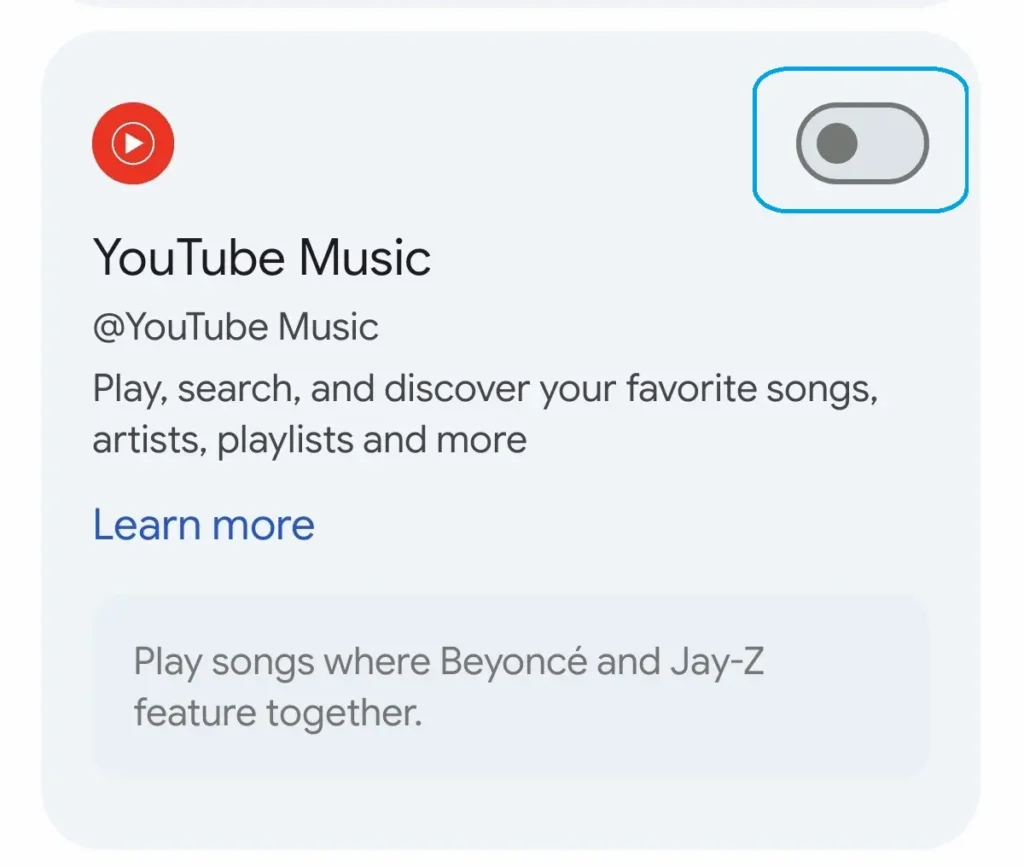
„Pronađi pesme u kojima Bijonse i Džej Zi nastupaju zajedno.“
„Pusti moju omiljenu plejlistu za jutarnji trening.“
„Koji je najnoviji hit grupe Metallica? Pusti ga.“
Gemini odlično razume kontekst Vaše rečenice, pretražuje ogromnu bazu podataka i automatski pokreće muziku. Nema više gubljenja vremena po menijima – veštačka inteligencija radi posao za Vas.
Uputstvo: Kako povezati Gemini i YouTube Music na telefonu
Proces aktivacije je brz, potpuno bezbedan i zahteva svega nekoliko klikova unutar aplikacije. Pratite sledeće korake:
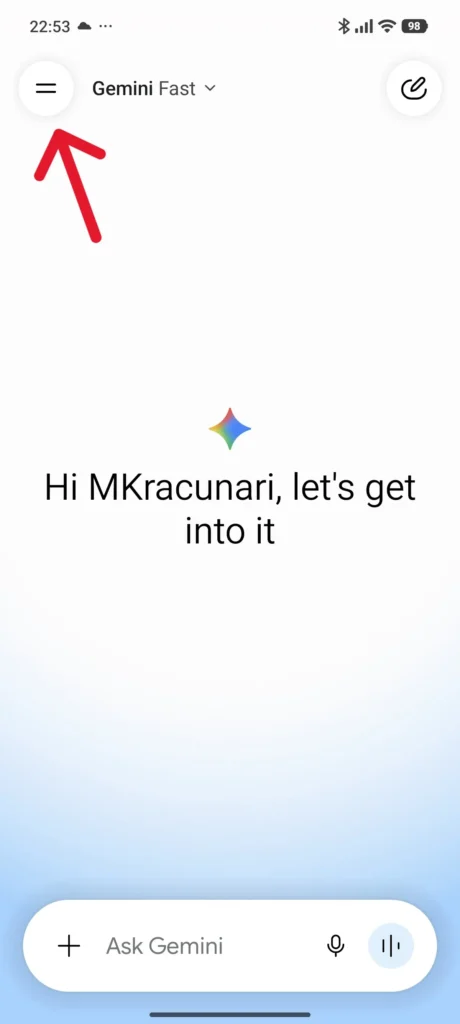
Korak 1: Otvorite Gemini aplikaciju na Vašem telefonu. U gornjem levom uglu ekrana dodirnite ikonicu sa dve (ili tri) horizontalne linije kako biste otvorili glavni meni.
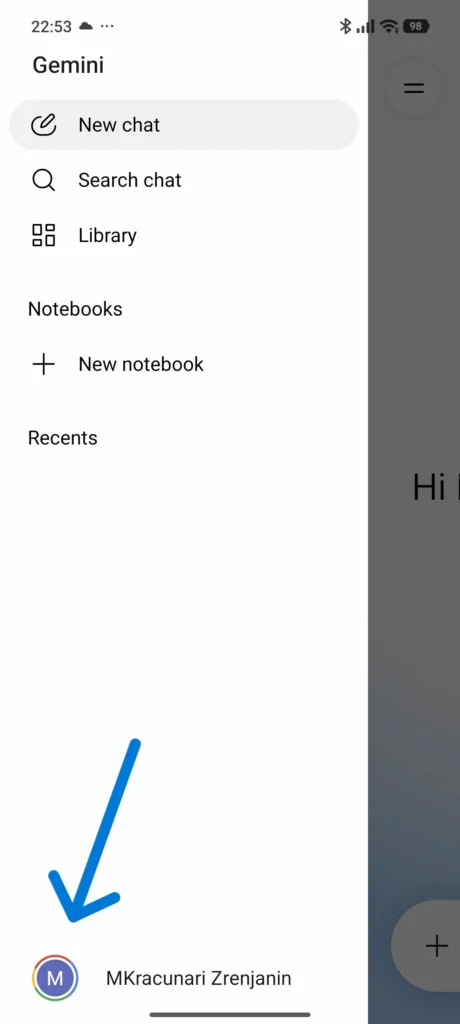
Korak 2: Na samom dnu menija koji se otvorio, sa leve strane, pronađite i dodirnite ikonicu Vašeg Google profila (u našem primeru to je krug sa slovom „M“).
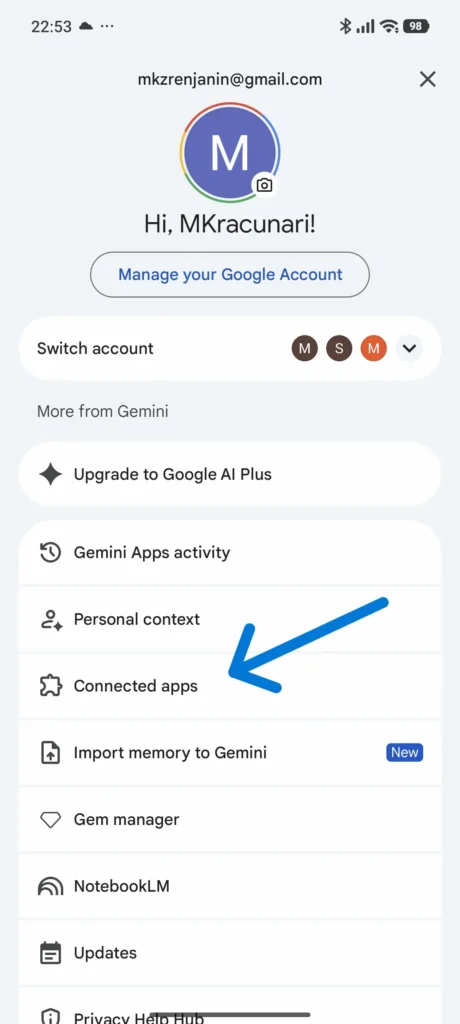
Korak 3: Otvoriće se prozor sa detaljnim podešavanjima Vašeg naloga. Izaberite opciju „Connected apps“ (Povezane aplikacije). Ovo je centralno mesto gde Gemini komunicira sa ostalim Google servisima.
Korak 4: Na listi dostupnih aplikacija i ekstenzija pronađite YouTube Music. Dodirnite prekidač sa desne strane kako biste ga aktivirali.
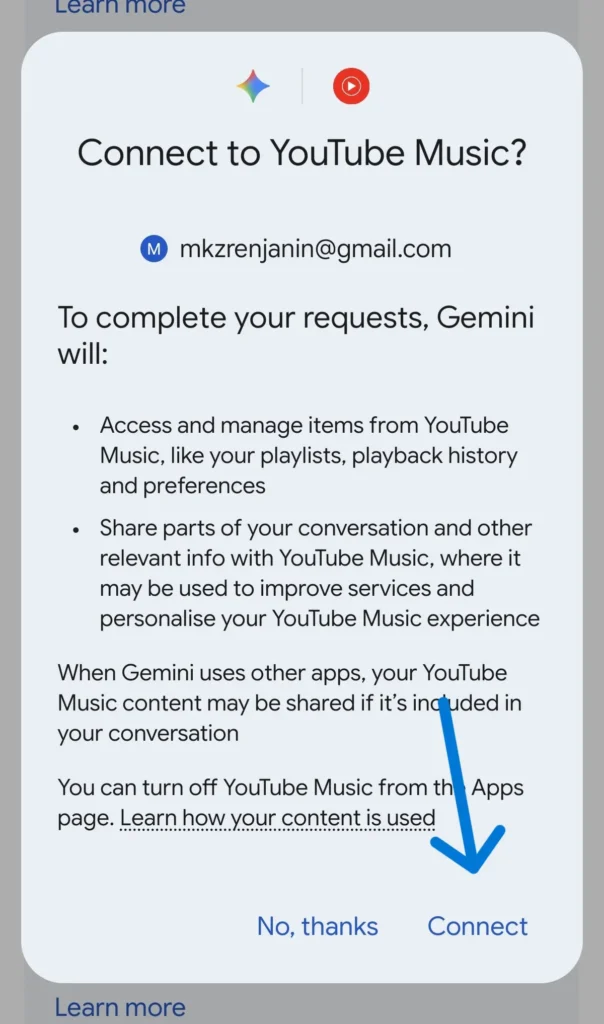
Korak 5: Pojaviće se iskačući prozor koji Vam jasno objašnjava koja su prava pristupa potrebna da bi sistem funkcionisao besprekorno i razumeo Vaš muzički ukus. Potvrdite akciju jednostavnim klikom na dugme „Connect“.
Pametniji uređaj, bolje iskustvo
Nakon što obavite ove korake, Vaš telefon postaje znatno pametniji muzički uređaj. Integracija veštačke inteligencije i multimedije je standard budućnosti koji Vam je već danas dostupan, i to potpuno besplatno. Isprobajte različite komande i dozvolite algoritmu da Vas iznenadi odličnim muzičkim predlozima.
Kako da muzika ne prestane kada izađete iz aplikacije?
Postoji jedna caka na koju treba da obratite pažnju. Kada Gemini pokrene YouTube Music, ako instinktivno pritisnete dugme za povratak unazad (Back), aplikacija će se ugasiti i muzika će stati.
Da biste to izbegli, sjajan trik je korišćenje Dual screen (podeljenog ekrana) opcije na Vašem telefonu. Jednostavno prebacite YouTube Music u taj režim – možete ga ostaviti u uglu ekrana kako biste povremeno bacili pogled na spot, dok vam veći deo ekrana ostaje slobodan. Tako možete nastaviti da kucate nove komande Gemini-ju, čitate vesti ili odgovarate na poruke, a da pritom imate svog ličnog DJ-a u pozadini!
Razvoj softvera i veštačke inteligencije menja način na koji koristimo uređaje. Ipak, da bi sav taj napredni softver radio bez seckanja i kočenja, neophodno je da hardver Vašeg uređaja bude ispravan i redovno održavan.
Ukoliko Vam je potrebna optimizacija sistema, nadogradnja komponenti ili pouzdan servis računara, MKračunari Zrenjanin su tu za Vas. Naše višegodišnje iskustvo garantuje stručan pristup i rešavanje svakog tehničkog problema. Posetite nas u Savezničkoj 8 i osigurajte da Vaša oprema radi besprekorno.
📚 Možda će Vas zanimati i:
- Kako kompjuter povezati na Wi-Fi: Zašto moj računar nema internet i kako to da rešim?
- Srpska tastatura u Windowsu: Kako dodati jezik i kucati č, ć, ž bez muke?
- SSD izbliza: Zašto je poskupeo SSD i šta zapravo plaćate?
- Da li je 8GB RAM memorije dovoljno u 2026. godini? (I zašto Vaš računar radi sporo)
- Šta je CMOS i kako se resetuje