
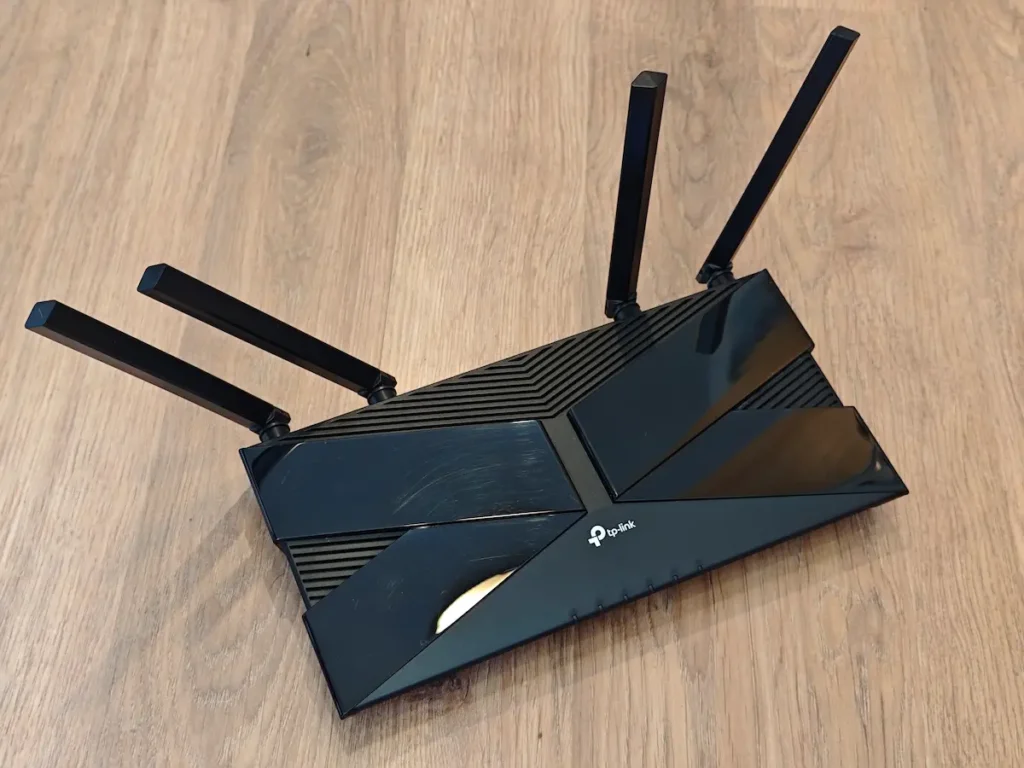
Kupili ste novi Wi-Fi ruter, povezali ga i internet ne radi ili imate dve različite Wi-Fi mreže koje se preklapaju? U većini slučajeva problem nije u ruteru, već u načinu povezivanja.
U ovom vodiču pokazaćemo Vam kako da postojeći ruter koristite kao Access Point i stabilno proširite Wi-Fi signal kroz stan ili kuću. Ovaj vodič namenjen je početnicima i prikazuje postupak na TP-Link Archer AX50, ali se isti princip primenjuje i na većini rutera drugih proizvođača. Nazivi opcija mogu se neznatno razlikovati, ali je logika sistema veoma slična.
Priprema i fizičko povezivanje
Da bismo konfigurisali nov uređaj, prvo ga moramo povezati sa računarom. Izvadite ruter iz kutije, priključite ga na struju i mrežnim kablom (koji obično dolazi u pakovanju) povežite Vaš računar sa jednim od LAN portova na ruteru (najčešće označenim kao LAN 1).

Sačekajte minut ili dva. Moramo dati vremena računaru da iskomunicira sa ruterom i da mrežna karta prepozna uređaj. Kada se to završi, spremni smo za pristup podešavanjima.
Kako pristupiti ruteru?
Skoro svi ruteri na svojoj poleđini imaju nalepnicu sa fabričkim pristupnim podacima. Tu ćete pronaći tekstualnu adresu ili brojevnu IP adresu preko koje ulazite u sistem rutera.

U našem slučaju, adresa je http://tplinkwifi.net, dok kod drugih proizvođača to često može biti 192.168.1.1 ili 192.168.0.1.

Podatak sa nalepnice jednostavno ukucajte u adresni bar Vašeg najpopularnijeg internet pretraživača (browsera) – bio to Chrome, Brave, Edge ili Firefox, i pritisnite Enter.
Ako ruter do sada nije korišćen ili je vraćen na fabrička podešavanja, dočekaće Vas ekran za prijavu. Od Vas će se tražiti administratorska šifra. Na nekim modelima ona se prepisuje direktno sa nalepnice (često je to reč admin), dok će moderniji ruteri zahtevati da sami kreirate novu, bezbednu šifru. Obavezno je zapišite.

Mrežna podešavanja (Ključan korak)
Kada uđete u radno okruženje rutera, prvo i najbitnije što tražimo je njegov radni mod (Operation Mode).
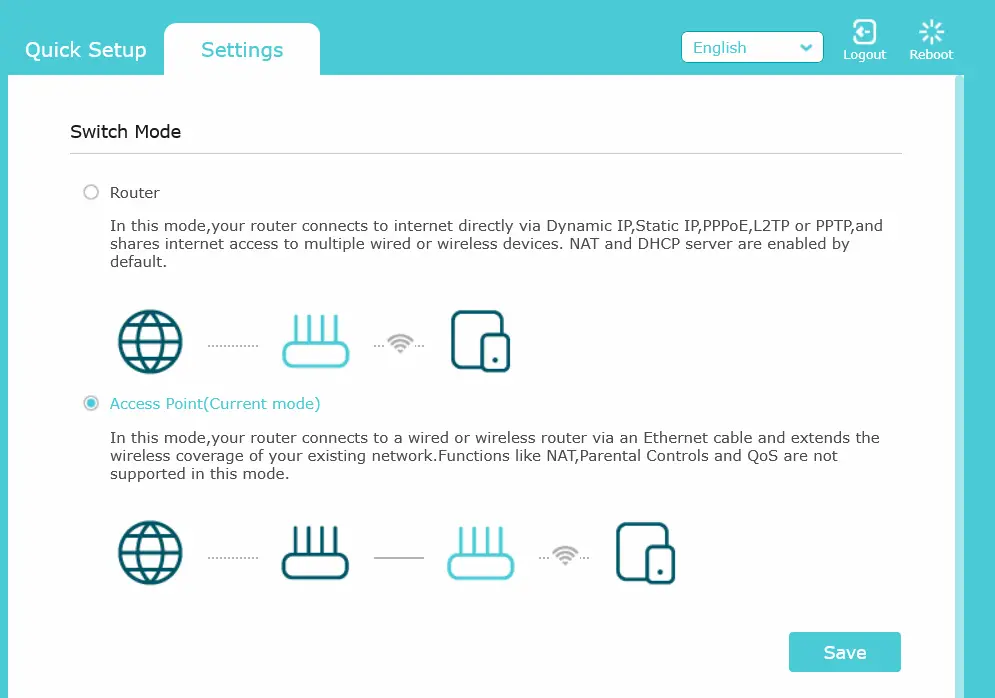
Ako Vaš ruter podržava Access Point režim rada (kao na slici), preporučujemo da obavezno koristite upravo njega. Na taj način ruter automatski prilagođava većinu potrebnih opcija za širenje postojeće mreže i mogućnost korisničke greške je znatno manja.
Sledeći korak je dodeljivanje adrese samom ruteru (Network -> LAN). Odaberite Static IP. Vaš novi ruter mora imati svoju jedinstvenu IP adresu u mreži i ne sme se „sudarati“ sa adresom nekog drugog uređaja u kući (poput telefona ili pametnog televizora).

U našem primeru kucamo IP adresu 192.168.1.200. Zašto baš ovu? Adresa mora biti u istom opsegu koji diktira Vaš glavni (izvorni) modem od provajdera. Trenutno internet provajderi najčešće postavljaju opseg od 192.168.1.1 do 192.168.1.254. Mi smo izabrali „visoku“ adresu (200) za koju smo prilično sigurni da je slobodna.
Napomena: Slobodne adrese se mogu precizno videti u podešavanjima samog izvornog modema, ali to spada u korake za napredne korisnike. Za početnike, broj 200 je najčešće siguran izbor.
Subnet Mask uvek ostaje 255.255.255.0.
Default Gateway predstavlja IP adresu glavnog modema (onog koji je doneo provajder). U većini slučajeva to je 192.168.1.1, a eventualno može biti 192.168.0.1 (ovu informaciju takođe možete proveriti na nalepnici izvornog modema).
Važno: Naš primer je urađen na mreži 192.168.1.x. Ako Vaš izvorni modem koristi drugu mrežu (na primer 192.168.0.x), potrebno je ruteru dodeliti adresu iz tog opsega (npr. 192.168.0.200).
Podešavanje imena bežične mreže i šifre
Sada prelazimo na Wireless podešavanja. SSID je zapravo ime Vaše Wi-Fi mreže i može biti bilo koje po Vašoj želji.
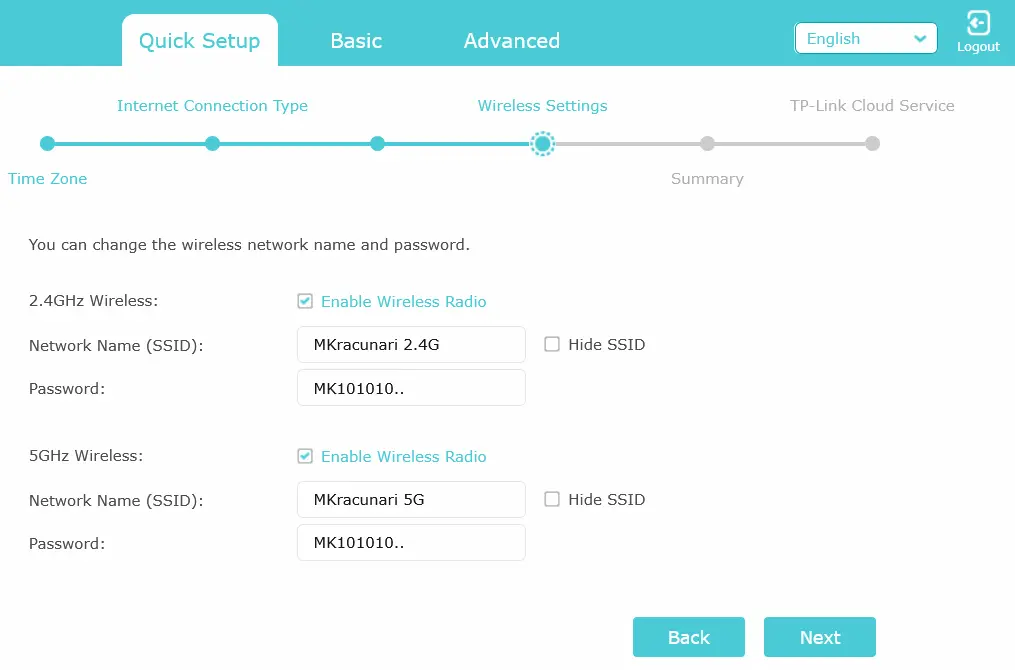
Kod novih rutera imamo dve frekvencije (2.4G i 5G), pa možemo postaviti različita imena i šifre za svaku, ali to nije obavezno. Ako postavite identična imena i šifre, Vaši uređaji (telefoni, laptopovi) će sami odlučivati na koju mrežu će se povezati na osnovu jačine signala u tom trenutku.
Mi u servisu iz prakse češće podešavamo odvojena imena mreža. Na taj način u svakom trenutku znamo tačno na koju smo mrežu povezani. Detaljnije o tome šta je Dual Band ruter i koja je razlika između 2.4G i 5G mreže, pisali smo u jednom od prethodnih tekstova.
Šta ako ruter nema Access Point mod?
Ako posedujete jeftiniji model ili ruter starije proizvodnje koji nema fabrički Access Point mod, ostavićete ga u standardnom Router modu, ali morate isključiti DHCP.

Ovo je presudno! Isključivanjem DHCP-a govorimo novom ruteru da ne sme on da dodeljuje IP adrese uređajima koji se na njega povežu, već da taj posao prepusti glavnom (izvornom) modemu. Ostala podešavanja nisu nužna.
Finalno povezivanje i rešavanje problema
Na kraju, ruter koji smo upravo podesili spajamo sa izvornim modemom. Mrežni kabl iz glavnog modema uključite u LAN 1 (ili bilo koji drugi LAN port) na novom ruteru. Uređaji će se ubrzo pronaći, komunicirati i – to je to, Vaša mreža je proširena!
Ako ste sve uradili po uputstvu, a interneta i dalje nema, prođite kroz ovu listu najčešćih potencijalnih problema:
Kabl je ubačen u WAN port: Česta greška. Kabl iz glavnog modema mora ići u LAN port novog rutera (obično su žuti), a ne u WAN (koji je najčešće plave boje).
IP adresa nije u dobrom opsegu: Dodelili ste ruteru adresu 192.168.1.200, a Vaš glavni modem radi na mreži 192.168.0.1.
IP konflikt: Adresa koju ste izabrali za ruter se ipak pogađa (sukobljava) sa IP adresom nekog drugog uređaja u kući.
Glavni modem ne dodeljuje adrese: Ponekad je potrebno izvorni modem isključiti iz struje na 10 sekundi i uključiti ga ponovo kako bi „osvežio“ mrežu.
Pogrešan port na glavnom modemu: Nisu svi izlazi iz provajderovog modema namenjeni za internet. Vrlo je čest slučaj da su portovi 2 i 3 rezervisani za IPTV (televiziju), dok internet radi samo na portovima 1 i 4. Promenite port na glavnom modemu.
Podešavanje Wi-Fi rutera ne mora biti komplikovano. Kada se razume nekoliko osnovnih koraka koje smo ovde prošli, ceo postupak traje svega nekoliko minuta. Cilj ovog vodiča nije bio da objasni svaku mrežnu tehnologiju, već da Vam na jednostavan način iz prakse pokaže kako da pravilno podesite uređaj i rešite probleme na koje korisnici najčešće nailaze.
Ako niste sigurni da li Vam je uopšte potreban dodatni ruter, pročitajte i naš vodič o razlikama između rutera, switch-a i Wi-Fi extendera.
Ukoliko Vam je i pored ovog vodiča potrebna stručna pomoć oko konfiguracije računara ili rešavanja tehničkih problema, MKračunari Zrenjanin Vam stoji na raspolaganju. Vaša stabilna veza je naš posao!
📚 Možda će Vas zanimati i:
- Kako kompjuter povezati na Wi-Fi: Zašto moj računar nema internet i kako to da rešim?
- Srpska tastatura u Windowsu: Kako dodati jezik i kucati č, ć, ž bez muke?
- SSD izbliza: Zašto je poskupeo SSD i šta zapravo plaćate?
- Da li je 8GB RAM memorije dovoljno u 2026. godini? (I zašto Vaš računar radi sporo)
- Šta je CMOS i kako se resetuje