U servisu MKračunari (Saveznička 8, Zrenjanin) svakodnevno se susrećemo sa klijentima čiji računari rade znatno sporije nego prvog dana. Pre nego što pomislite da je vreme za kupovinu novih delova, postoji nekoliko efikasnih, besplatnih koraka koje možete uraditi sami.
Softversko gušenje sistema je najčešći uzrok sporog rada. U ovom vodiču otkrivamo kako da oslobodite resurse, očistite smeće sa diska i naučite kako isključiti aplikacije u pozadini koje potajno usporavaju Vaš uređaj.
1. Task Manager (Upravitelj zadataka) – Vaš glavni detektiv
Task Manager je osnovni alat za dijagnostiku. Pokazuje tačno koji programi opterećuju Vaš procesor (CPU) ili radnu memoriju (RAM). Možete ga otvoriti na tri jednostavna načina:
-
Kliknite desnim klikom na donju traku (Taskbar) i izaberite Task Manager ili
-
Pritisnite kombinaciju tastera na tastaturi: Ctrl + Shift + Esc ili
-
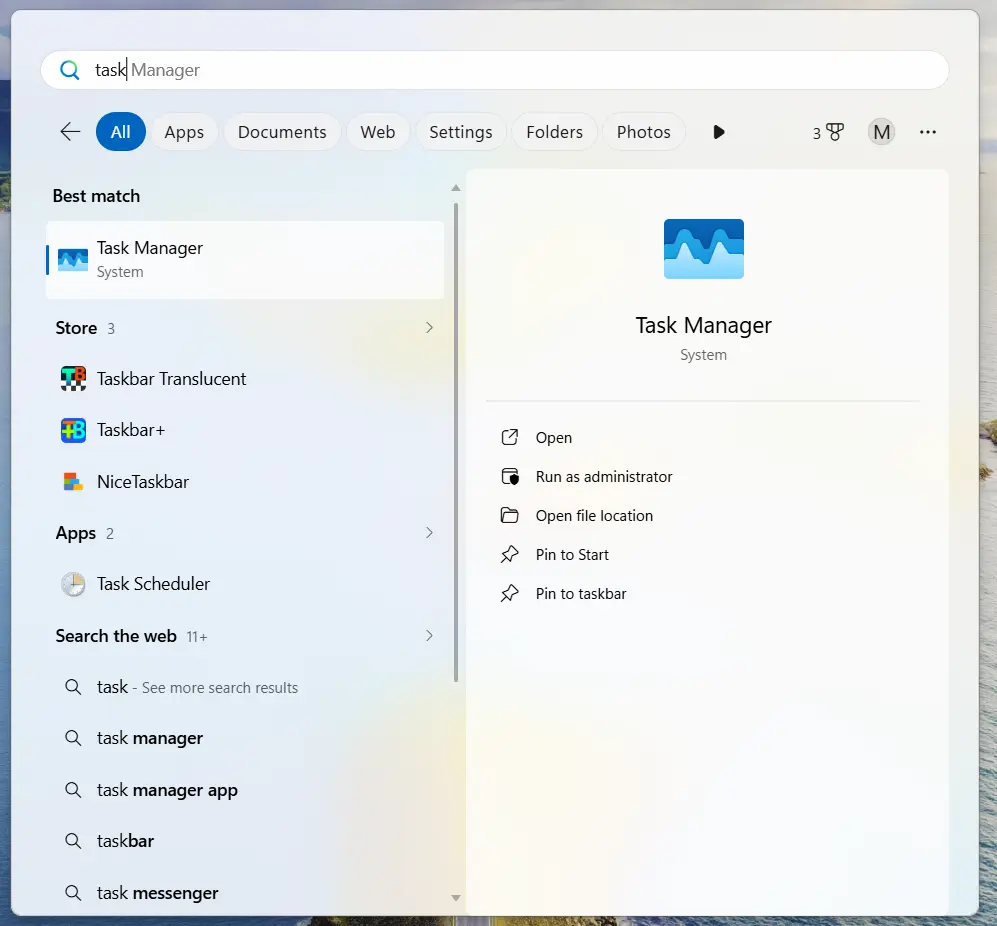
Otvorite Start meni i ukucajte „Task Manager“.
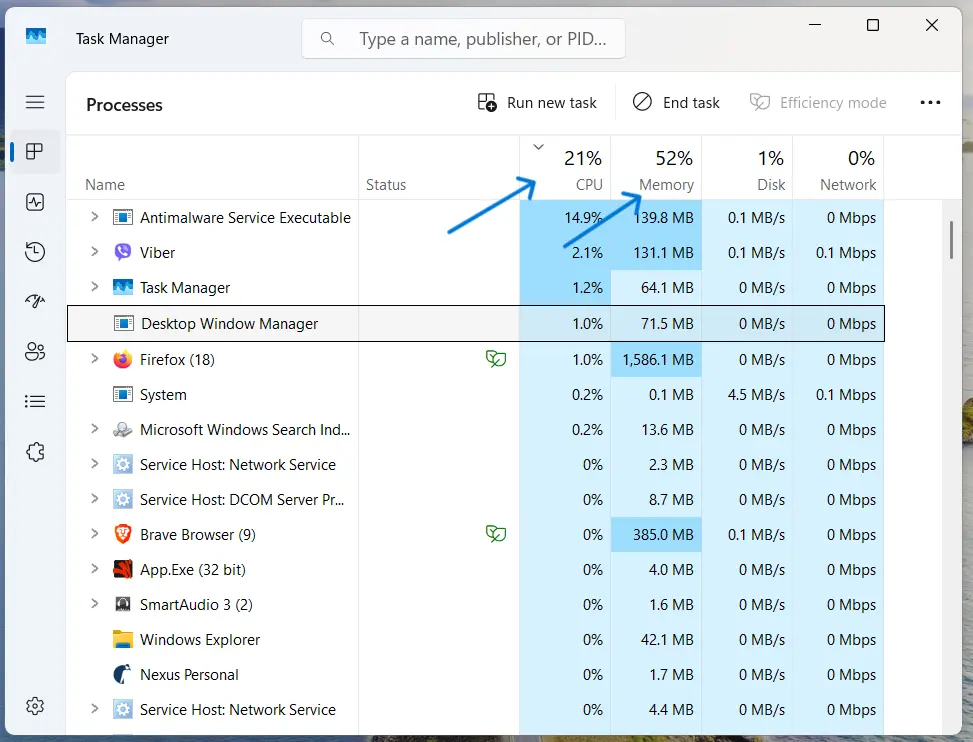
Kada ga otvorite, pređite na karticu Processes. Klikom na kolone CPU ili Memory, Windows će sortirati programe od onih koji troše najviše ka onima koji troše najmanje resursa.
Ako primetite aplikaciju koja „guta“ memoriju a trenutno Vam nije potrebna, možete je privremeno isključiti desnim klikom na nju i odabirom opcije End task (Završi zadatak).
2. Kako isključiti aplikacije u pozadini (Startup Apps)
Svaki put kada uključite računar, čitav niz programa se automatski startuje zajedno sa Windowsom. Mnogi od njih ostaju aktivni u pozadini, trošeći dragocene resurse bez Vašeg znanja.
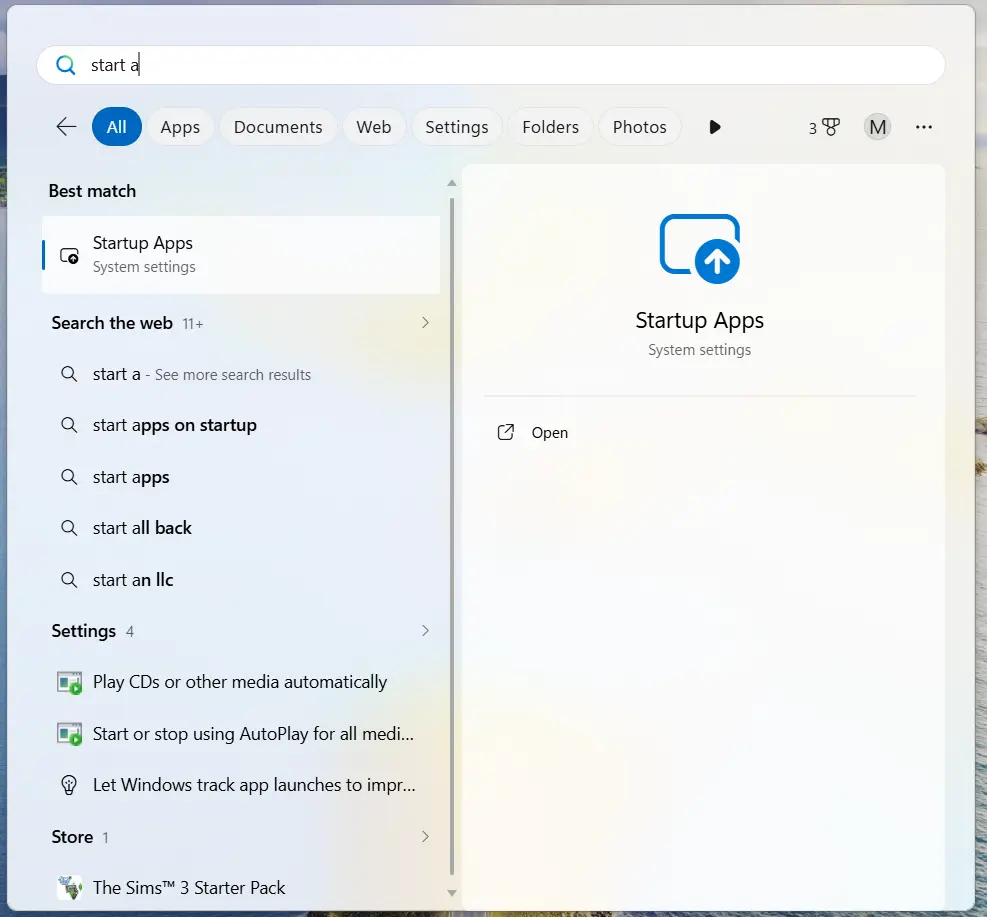
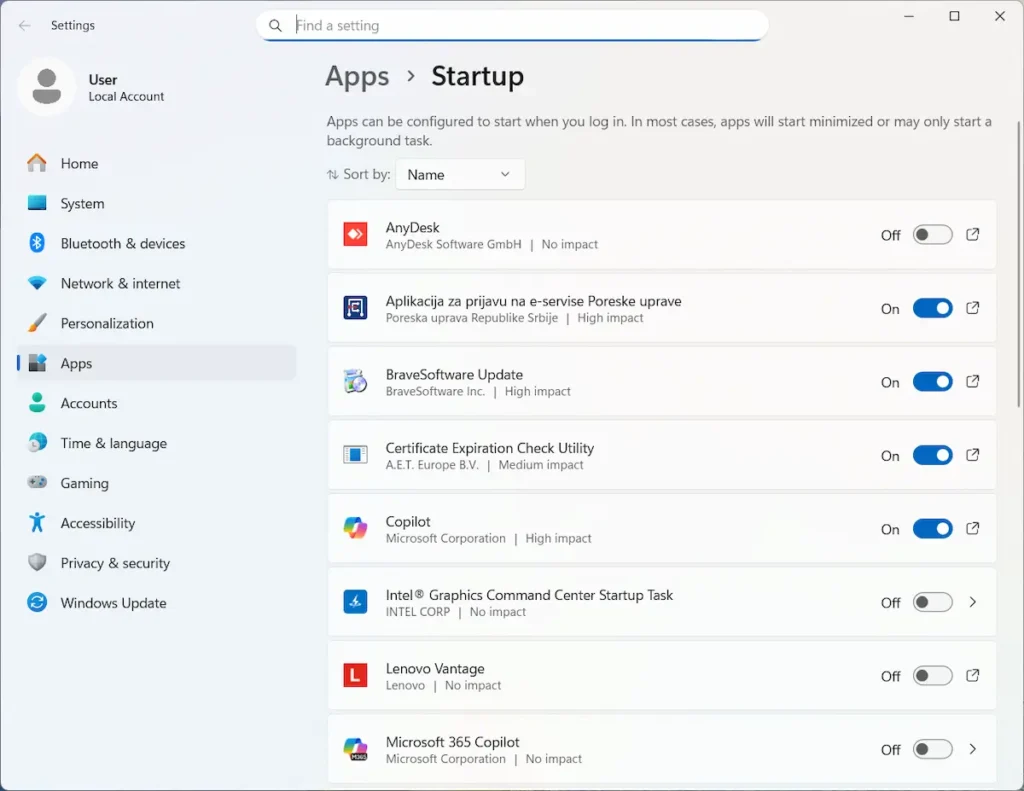
Da biste preuzeli kontrolu nad ovim procesom, otvorite Start meni i ukucajte Startup Apps.
Otvoriće Vam se lista svih programa koji se podižu sa sistemom. Slobodno isključite (prebacite na Off) sve ono što Vam nije neophodno svakog sekunda. Na primer, platforme za igre poput Steam-a i Epic Games-a su poznati potrošači. Ugasite ih ovde, a pokrenite ih ručno preko ikonice samo onda kada želite da igrate, zatim Discord, Viber, razni Torrent programi koji uz trošenje resursa opterećuju i internet potrošnju.
3. Čišćenje diska (Disk Cleanup)
Vaš operativni sistem vremenom gomila zaostatke od nadogradnji, starih instalacija i keširanih fajlova. Alat Disk Cleanup je ugrađen u Windows i služi za bezbedno uklanjanje ovog viška.
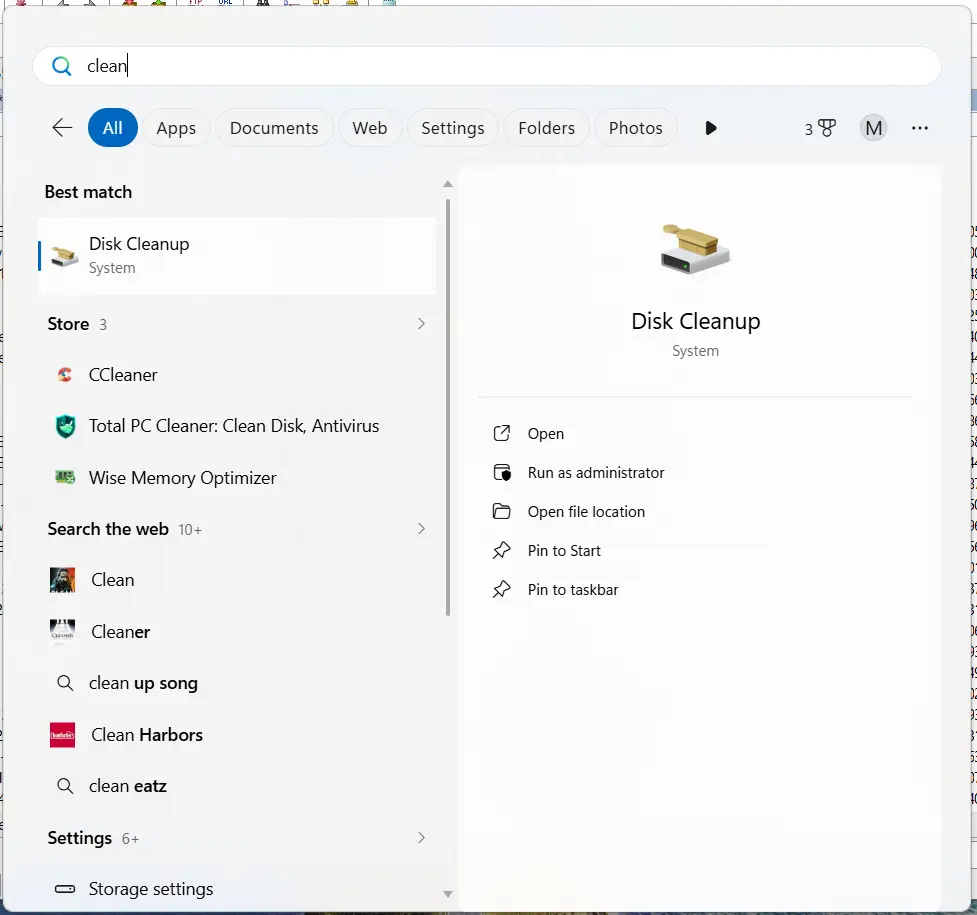
Ukucajte „Clean“ u Start meni i pokrenite alat.
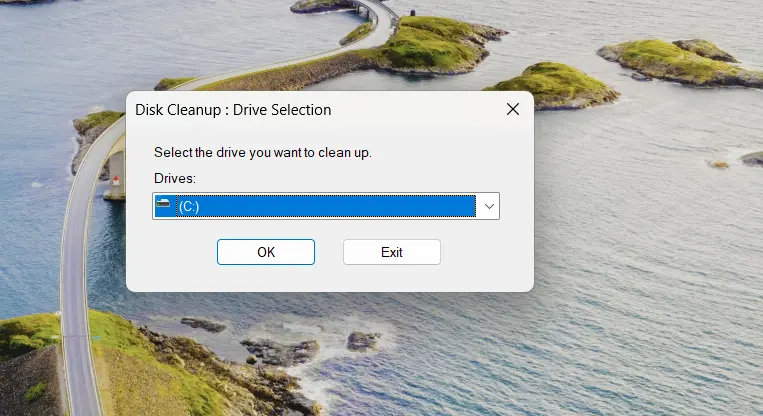
Sistem će Vas pitati koji disk želite da očistite. U 99% slučajeva, meta je sistemska particija, odnosno (C:) disk.
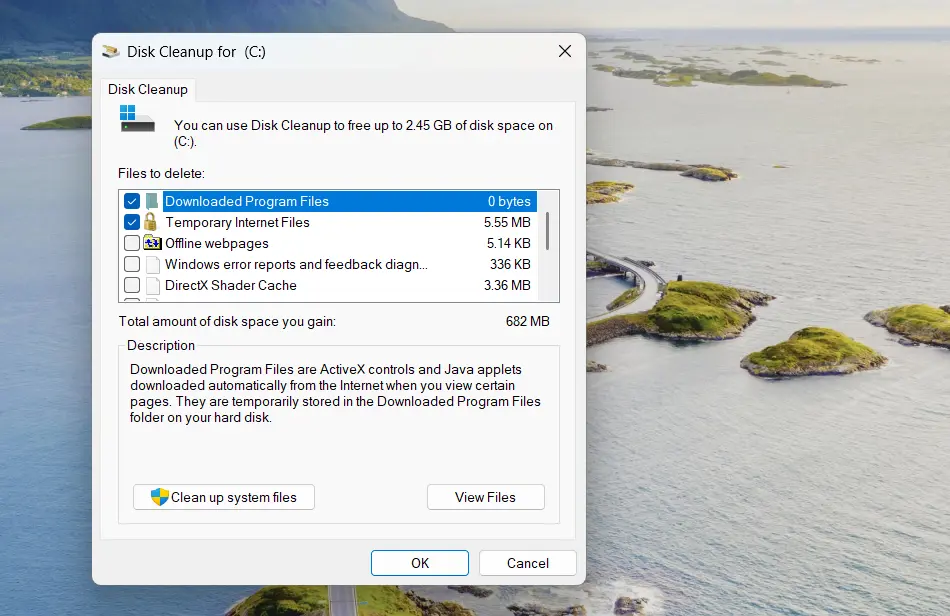
Nakon kratke analize, Windows će Vam ponuditi listu stvari koje možete obrisati. Slobodno štiklirajte Temporary Internet Files, Downloaded Program Files, kao i privremene fajlove same kante za otpatke (Recycle Bin). Klikom na OK, oslobodićete gigabajte neiskorišćenog prostora.
4. Brisanje %temp% foldera (Skriveni sakupljač smeća)
Pored standardnog čišćenja diska, postoji i skriveni folder u kom programi ostavljaju svoje „radne“ fajlove. Ovi fajlovi im više ne trebaju, ali ostaju tu zauvek, usporavajući pretragu i rad diska.
Pritisnite taster Windows + R na tastaturi (otvoriće se prozor Run).
Ukucajte %temp% i pritisnite Enter.
Otvoriće Vam se folder prepun fajlova i fascikli. Pritisnite Ctrl + A (da selektujete sve), a zatim pritisnite taster Delete.
Da li je ovo bezbedno? Apsolutno. Ukoliko iskoči prozor koji kaže da se neki fajl trenutno koristi, samo označite polje „Uradi ovo za sve trenutne stavke“ i kliknite na Skip (Preskoči).
5. Internet pregledači (Browseri) – Nezasiti potrošači resursa
Znamo da je zgodno ostaviti 20 otvorenih tabova, ali internet pregledači (o čijem izboru smo detaljno pisali ovde) su ubedljivo najveći potrošači RAM memorije na modernim računarima.
Što je Vaš pretraživač (Chrome, Firefox, Brave) duže otvoren u toku dana i što više tabova drži aktivnim, računar će raditi sve lošije. Redovno zatvarajte tabove koji Vam više ne trebaju i povremeno potpuno ugasite pa ponovo pokrenite pretraživač kako biste mu „osvežili“ zauzeće memorije.
Softver je sređen, ali računar i dalje štuca?
Ukoliko ste prošli kroz sve ove korake, a uređaj i dalje ne pruža željenu brzinu, problem je najverovatnije hardverske prirode (nedostatak RAM-a ili dotrajali hard disk).
Donesite ga u naš servis – MKračunari u Zrenjaninu (Saveznička 8). Ubrzaćemo Vaš računar ugradnjom brzog SSD diska i optimizacijom celog sistema. Vaš računar može ponovo da poleti!
Klikni i Oceni
Srednja ocena / 5. Broj ocena :
Nema ocena za sada. Budi prvi i oceni
