


Ilustracija makaza koje seku video traku sa natpisom TRIM u Windows 11 okruženju

Kako iseći video u Windows 11 (Besplatno i bez dodatnih programa)

()

Često imate potrebu da isečete početak ili kraj nekog snimka, ali odustanete jer mislite da Vam za to trebaju skupi i komplikovani programi? Mnogi korisnici veruju da je za osnovno skraćivanje videa neophodno znanje naprednih alata čije se licence plaćaju, a koje ni ne znaju gde da pronađu.

Dobra vest je da Vam u operativnom sistemu Windows 11 nije potreban nikakav dodatni softver. Microsoft je ugradio jednostavan i potpuno besplatan alat koji Vam omogućava da posao završite za svega nekoliko sekundi. Što je najvažnije, kvalitet slike i zvuka se pri ovakvom sečenju uglavnom nimalo ne menja, tako da Vaš materijal ostaje kristalno jasan.

U nastavku Vam donosimo kratko uputstvo kako da to uradite.

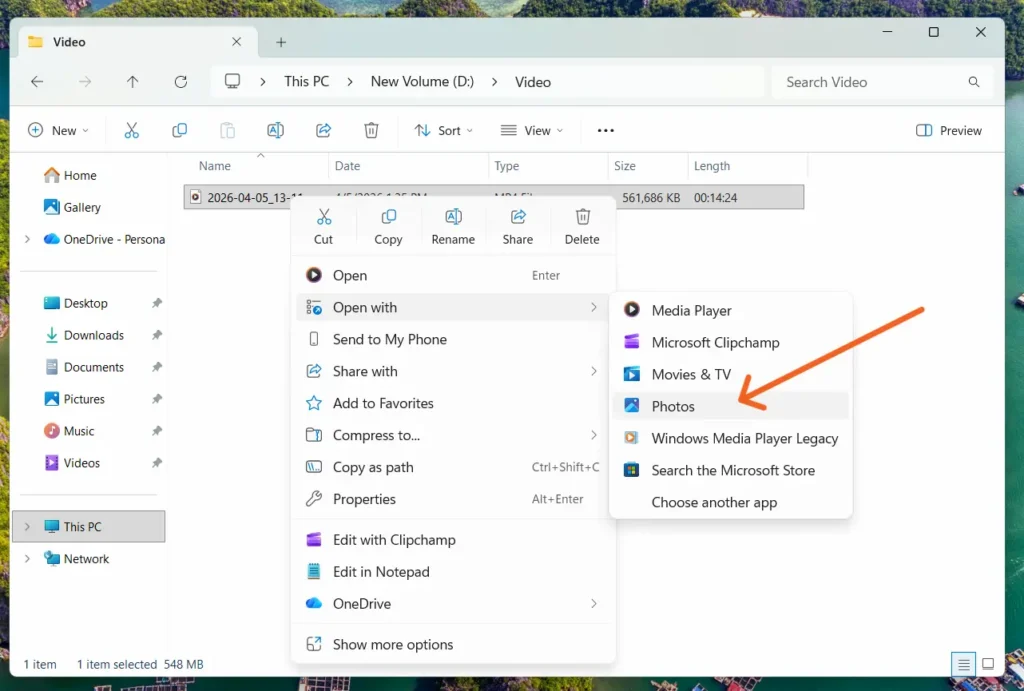
Desni klik na video fajl i biranje opcije Open with Photos u Windows 11 operativnom sistemu

Otvaranje videa u sistemskoj aplikaciji

Pronađite video fajl koji želite da skratite na Vašem računaru. Kliknite na njega desnim klikom miša kako bi Vam se otvorio padajući meni.

Zatim pređite mišem preko opcije „Open with“ (Otvori pomoću) i sa liste ponuđenih programa izaberite „Photos“ (Fotografije). Iako ime aplikacije sugeriše da je namenjena samo za slike, ovo je zapravo ugrađeni sistemski pregledač koji odlično barata i video fajlovima.

Ikonica Trim u gornjem meniju Windows aplikacije za skraćivanje videa

Pokretanje alata za sečenje (Trim)

Nakon što se Vaš video otvori i krene sa reprodukcijom, u samom vrhu ekrana primetićete liniju sa različitim ikonicama i alatima.

Potražite ikonicu na kojoj piše „Trim“ (sa simbolom koji podseća na video traku i graničnike) i kliknite na nju. Ukoliko preferirate korišćenje tastature, isti alat možete pokrenuti i jednostavnom prečicom pritiskom na tastere Ctrl + E.

Plavi klizač na vremenskoj liniji za određivanje početka i kraja videa

Odabir željenog dela videa

Sada će se na dnu Vašeg ekrana pojaviti vremenska linija (timeline) sa plavim okvirom i graničnicima na oba kraja.

Sve što treba da uradite je da pomerite levi graničnik tamo gde želite da Vaš video počne, a desni graničnik tamo gde želite da se završi. Deo videa koji ostane unutar plavog okvira je ono što će biti sačuvano. Sve što ostane izvan tog okvira (sivo područje) biće trajno isečeno. Slobodno pustite video (Play) kako biste proverili da li ste precizno isekli željeni trenutak.

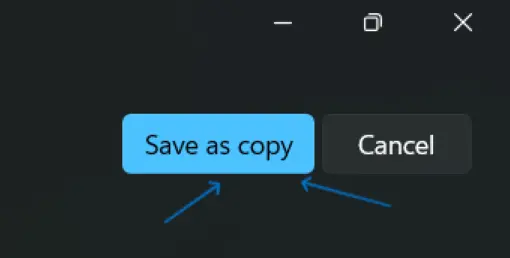
Dugme Save as copy za čuvanje isečenog videa bez prepisivanja originala

Čuvanje nove verzije videa

Kada ste zadovoljni odabranim kadrovima, preostaje samo još da sačuvate Vaš rad. U gornjem desnom uglu prozora potražite plavo dugme na kome piše „Save as copy“ (Sačuvaj kao kopiju) i kliknite na njega.

Ovo je izuzetno korisna opcija jer Windows na ovaj način neće obrisati Vaš originalni video. Original ostaje netaknut u svom folderu, dok će se isečena verzija pojaviti pored njega kao potpuno nov fajl (najčešće sa dodatkom „Trim“ u nazivu).

Vaš računar radi previše sporo za ovakve zadatke?

Čak i jednostavne operacije poput pregleda ili sečenja kraćih video snimaka u Windows 11 okruženju mogu biti frustrirajuće ukoliko Vaš računar radi usporeno, pregreva se ili mu nedostaje operativne memorije (RAM).

Ukoliko primetite da sistem „koči“ dok pokušavate da obradite video, posetite IT servis MKračunari u Zrenjaninu (Saveznička 8). Naš tim Vam stoji na raspolaganju za brzu dijagnostiku, nadogradnju komponenti i optimizaciju sistema kako bi Vaš računar ponovo radio savršeno glatko!

Klikni i Oceni

Srednja ocena / 5. Broj ocena :

Nema ocena za sada. Budi prvi i oceni

Ostavite komentar

Vaša adresa e-pošte neće biti objavljena. Neophodna polja su označena *

0
    0
    Vaša Korpa
    Vaša Korpa Je PraznaPovratak u Shop