
Gotovo svaka PC tastatura ga ima. Smešten u donjem levom uglu, često se koristi samo za jednu svrhu – otvaranje Start menija. Međutim, prava moć Windows tastera leži u kombinacijama koje nudi.
Ukoliko ga posmatrate samo kao prečicu za gašenje računara, propuštate priliku da drastično ubrzate svoj svakodnevni rad. Pritisak na ovaj taster u kombinaciji sa drugim slovima može zameniti desetine nepotrebnih klikova mišem.
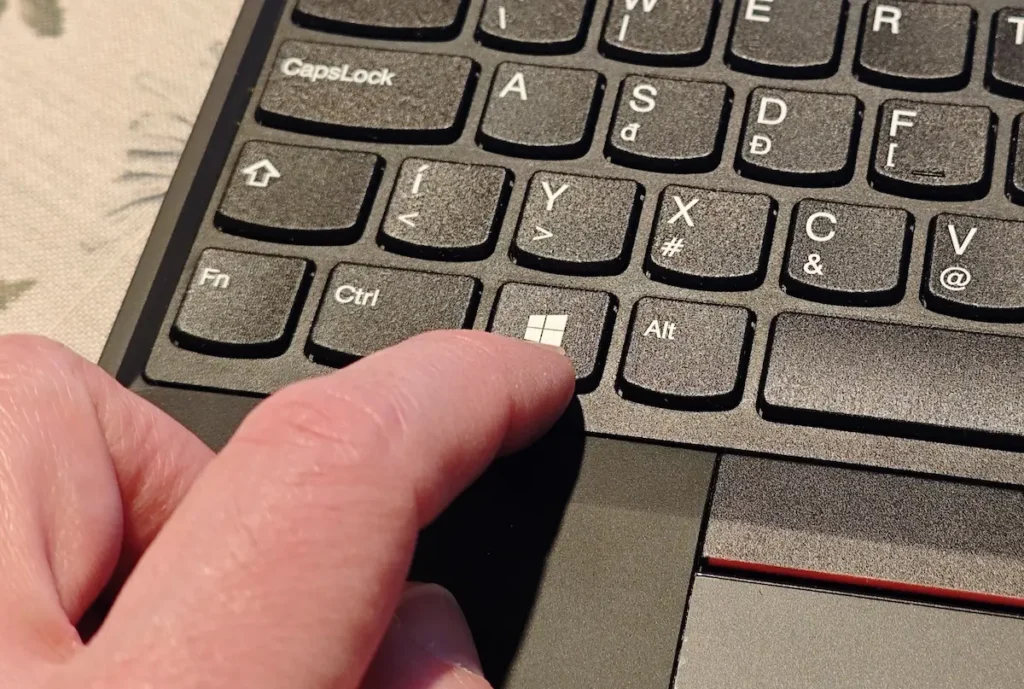
Pripremili smo za Vas listu od 15 najkorisnijih prečica koje će Vam uštedeti vreme, bez obzira na to da li radite od kuće, učite ili ste pasionirani gejmer.
Najkorisnije prečice za svakodnevni rad
Win + V (Istorija kopiranja)
Ovo je verovatno najpotcenjenija funkcija Windowsa. Umesto da kopirate i lepite jedan po jedan tekst, ova prečica Vam otvara „Clipboard history“ – listu svega što ste nedavno kopirali, uključujući tekst i slike.Win + Shift + S (Precizno snimanje ekrana)
Zaboravite na staro „Print Screen“ dugme. Ova kombinacija otvara alat (Snipping Tool) koji Vam omogućava da selektujete tačan deo ekrana koji želite da slikate, a zatim ga direktno zalepite u poruku ili dokument.Win + D (Trenutni povratak na Desktop)
Ako imate otvoreno desetine prozora i hitno Vam treba fajl sa radne površine, ova prečica će u sekundi minimizirati sve. Ponovnim pritiskom vraćate sve prozore tačno tamo gde su bili.Win + L (Zaključavanje računara)
Ukoliko morate na brzinu da napustite radno mesto, ova kombinacija istog trenutka zaključava Vaš računar i štiti Vašu privatnost, zahtevajući šifru (ili PIN) za ponovni pristup.Win + E (Brzo otvaranje File Explorer-a)
Najbrži način da pristupite svojim fajlovima, diskovima i preuzimanjima bez traženja ikonica po ekranu.
Organizacija prozora i navigacija
Win + Strelice (Gore, Dole, Levo, Desno)
Zelite da podelite ekran na dva dela? Pritisnite Win taster i strelicu ulevo ili udesno. Prozor u kojem radite će savršeno prionuti uz ivicu ekrana.Win + Tab (Prikaz svih zadataka)
Ova funkcija pruža pregled svih trenutno otvorenih prozora, ali Vam daje i mogućnost kreiranja novih „virtuelnih“ desktopa.Win + I (Otvaranje podešavanja)
Kratak i direktan put do centralnog panela sa svim Windows podešavanjima (Settings).Win + . (Tačka)
Bilo da kucate mejl, poruku na društvenim mrežama ili dokument, ova prečica Vam istog trenutka otvara panel sa emodžijima i specijalnim simbolima.
Napredne prečice za iskusnije korisnike
Win + P (Upravljanje dodatnim ekranima)
Nezaobilazna prečica ukoliko spajate laptop na monitor, projektor ili televizor. Lako odaberite da li želite da duplirate sliku ili proširite radnu površinu.Win + X (Pristup sistemskim alatima)
Menja desni klik na Start meni. Otvara brzi meni preko kojeg odmah pristupate važnim opcijama kao što su Device Manager ili Disk Management.Win + R (Pokretanje dijaloga „Run“)
Za brzo kucanje sistemskih komandi (poput „cmd“ ili „appwiz.cpl“).Win + Ctrl + D (Novi virtuelni desktop)
Za trenutak kreirajte potpuno čistu radnu površinu, idealno kada želite da odvojite poslovni rad od privatnog.Win + Ctrl + F4 (Gašenje virtuelnog desktopa)
Brzo zatvaranje radne površine koju ste prethodno kreirali u gornjem koraku.Win + M (Minimiziranje svih prozora)
Slično kao Win+D, s tim što potpuno spušta sve prozore na taskbar. (Za povratak iskoristite Win + Shift + M).
Hardver i softver moraju raditi u savršenoj harmoniji
Sve ove prečice zvuče sjajno i zaista ubrzavaju rad – pod uslovom da Vaša oprema funkcioniše besprekorno. Da bi Windows brzo reagovao na Vaše komande, operativni sistem mora biti optimizovan, bez virusa i nakupljenog sistemskog „smeća“.
S druge strane, ukoliko Vam se dešava da tasteri na laptopu zapinju, preskaču ili uopšte ne reaguju na pritisak, ni najbolja softverska prečica Vam neće pomoći. Tastatura izložena prašini, vlazi ili jednostavno dotrajala od godina kucanja, zahteva stručnu dijagnostiku i zamenu.
Ako Vaš računar ne reaguje munjevito kako biste želeli, ili imate fizičkih problema sa komponentama, IT servis MKračunari Vam stoji na raspolaganju. Naša misija je da Vaša tehnika radi za Vas, a ne Vi za nju.
Posetite nas na adresi Saveznička 8 u Zrenjaninu – obavićemo pregled Vašeg uređaja i vratiti mu brzinu koju zaslužuje!
📚 Možda će Vas zanimati i:
- Kako kompjuter povezati na Wi-Fi: Zašto moj računar nema internet i kako to da rešim?
- Srpska tastatura u Windowsu: Kako dodati jezik i kucati č, ć, ž bez muke?
- SSD izbliza: Zašto je poskupeo SSD i šta zapravo plaćate?
- Da li je 8GB RAM memorije dovoljno u 2026. godini? (I zašto Vaš računar radi sporo)
- Šta je CMOS i kako se resetuje